

รวมเน็ตหลายเส้นเป็นเส้นเดียว ไลฟ์ไม่สะดุด
LiVEport Bonding Router รวมสัญญาณอินเทอร์เน็ตหลายเส้น ทั้งซิม WiFi และสาย LAN ให้เป็นเส้นเดียว เพิ่มทั้งความเร็วและความเสถียร ไลฟ์สดหรือประชุมออนไลน์ได้ต่อเนื่อง แม้อยู่ในพื้นที่สัญญาณไม่ดี
ตัวเลขสมมติเพื่อความเข้าใจ ความเร็วจริงขึ้นกับคุณภาพสัญญาณของแต่ละเส้นขณะใช้งาน
LiVEport Bonding ทำงานยังไง
Channel Bonding คืออะไร
รวมความเร็ว
รวมแบนด์วิดท์จากหลายเส้นเป็นก้อนเดียว เช่น 3 เส้น เส้นละ 50 Mbps รวมได้ประมาณ 150 Mbps
สำรองสัญญาณอัตโนมัติ
เส้นไหนหลุดหรือช้าลง ระบบสลับและกระจายโหลดไปเส้นอื่นทันที การเชื่อมต่อไม่หลุด
กระจายโหลด + เข้ารหัส
ส่งข้อมูลผ่านหลายช่องทางพร้อมกัน เข้ารหัส AES-256 ผ่าน Speedify ประสิทธิภาพรวมสูงสุดประมาณ 95%
LiVEport เชื่อมต่ออินเทอร์เน็ตหลายเส้นพร้อมกัน (เช่น ซิม 4G/5G หลายค่าย + WiFi + LAN) ซอฟต์แวร์ bonding ในเครื่องจะเข้ารหัสและกระจายข้อมูลไปทุกเส้น แล้วไปประกอบกลับเป็นสัญญาณเดียวที่เซิร์ฟเวอร์ปลายทาง ได้เส้นที่เร็วและนิ่งกว่าเดิม ถ้าเส้นใดหลุดหรือสัญญาณตกกะทันหัน ระบบย้ายไปใช้เส้นที่เหลือเองโดยผู้ชมไม่รู้สึกว่าสะดุด
ไลฟ์ช่องเดียว หรือหลายแพลตฟอร์มพร้อมกัน
รวมเน็ต ไลฟ์แพลตฟอร์มเดียว
สำหรับลูกค้าที่ไลฟ์ช่องเดียว เช่น Facebook หรือ YouTube หรือ Zoom อย่างใดอย่างหนึ่ง เน้นความเร็วและความนิ่งสูงสุดในเส้นเดียว
ตัวเลขความเร็วเป็นตัวอย่างสมมติ ความเร็วจริงขึ้นกับคุณภาพสัญญาณของแต่ละเส้นขณะใช้งาน
รวมเน็ต ไลฟ์หลายแพลตฟอร์มพร้อมกัน
สำหรับลูกค้าที่ต้องกระจายไลฟ์หลายช่องพร้อมกัน เช่น YouTube + Facebook + Zoom/Meet + LINE แนะนำรวมเน็ตมากกว่า 3 เส้น เพื่อรองรับโหลดที่เพิ่มขึ้น
ตัวเลขเป็นตัวอย่างสมมติ ยิ่งไลฟ์พร้อมกันหลายแพลตฟอร์ม ควรมีเส้นอินเทอร์เน็ตมากขึ้นเพื่อรองรับโหลด
ดูสถานะทุกเส้นได้ในหน้าเดียว
ภาพหน้าจอจริงจาก LiVEport OS V.1 เปิดผ่านเบราว์เซอร์ที่ 10.10.10.1 เป็นภาษาไทย ใช้ได้ทั้งคอม แท็บเล็ต และมือถือ
แตะที่ภาพเพื่อขยาย · ตัวเลขในภาพเป็นค่าขณะถ่ายหน้าจอ
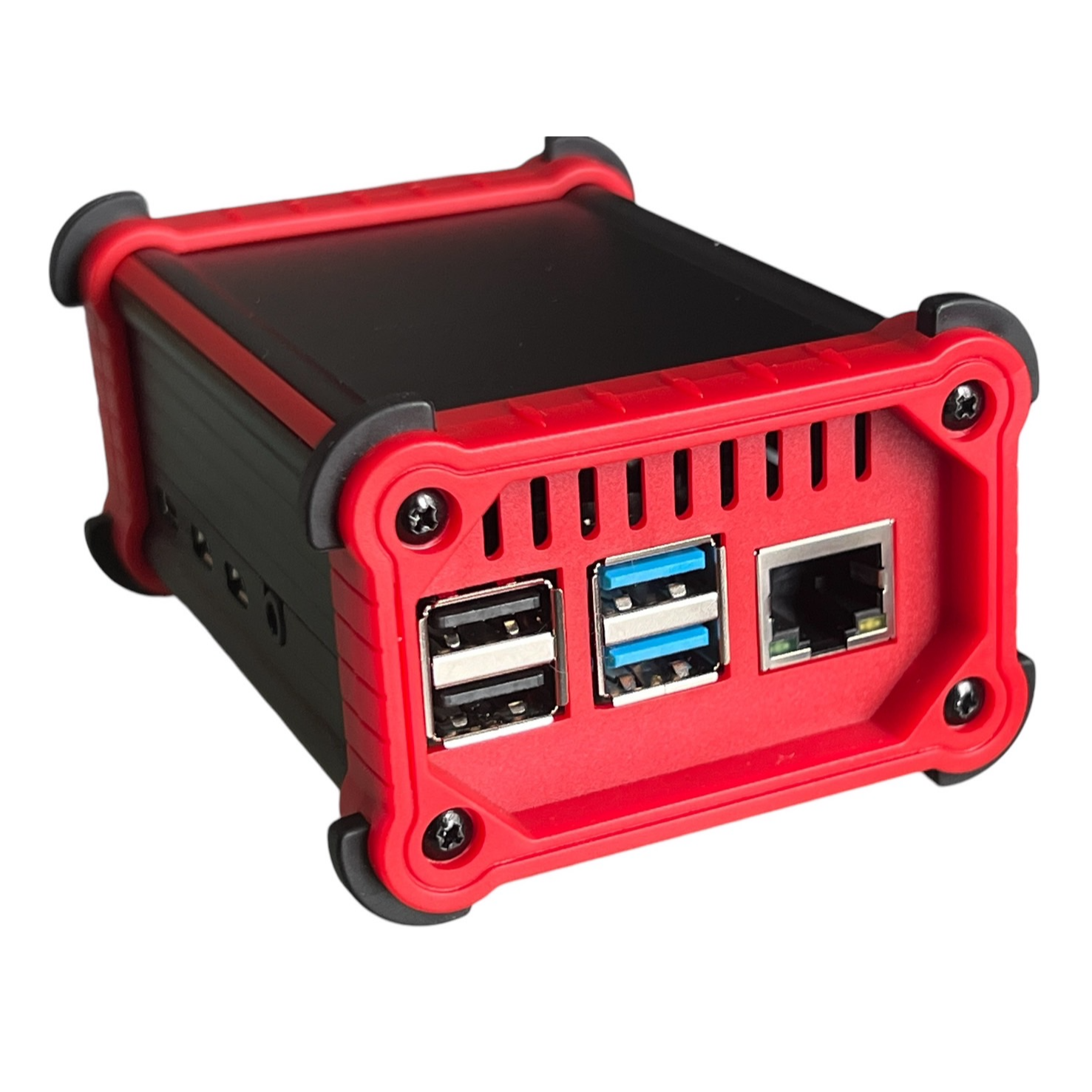
อุปกรณ์ LiVEport พร้อมจำหน่าย
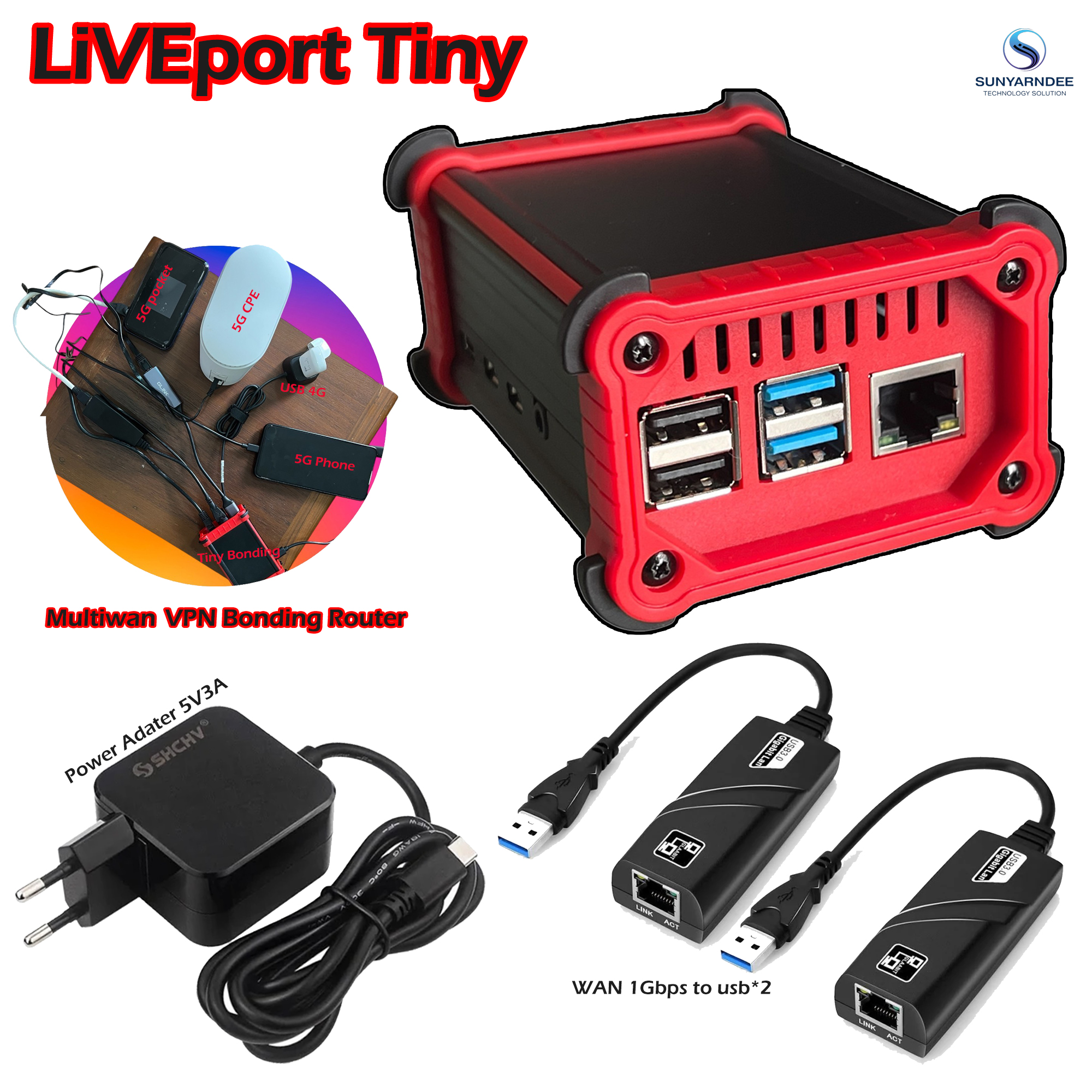
LiVEport Tiny Bonding VPN Router
ขนาดเล็กพกพาง่าย รวมเน็ตได้สูงสุด 5 WAN รองรับ WireGuard / OpenVPN / Tailscale เหมาะกับการไลฟ์นอกสถานที่ ใช้ไฟ 5V USB-C จ่ายจาก Power Bank ได้
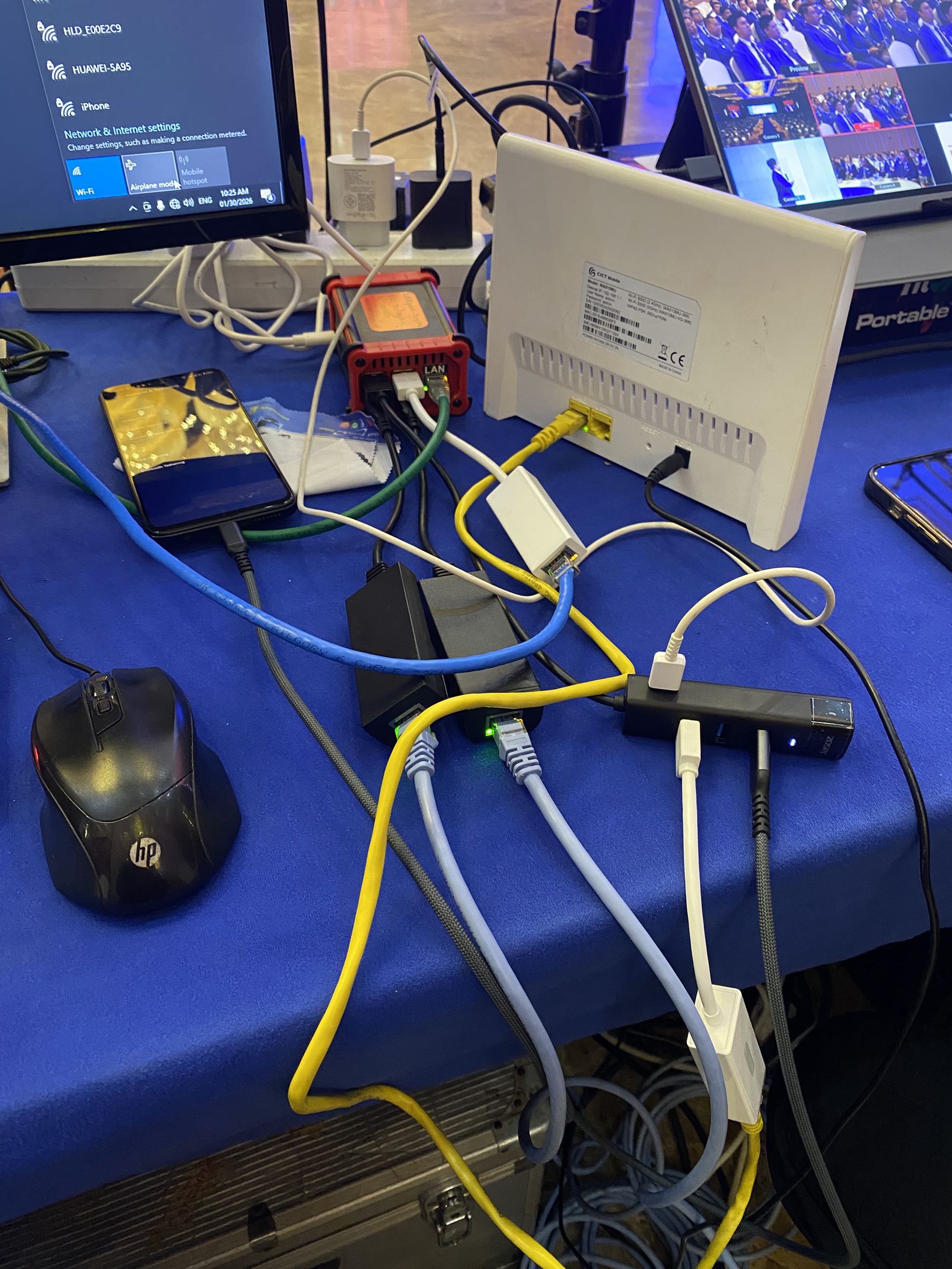
LiVEport Tiny คือเราเตอร์ Load Balance VPN Bonding ขนาดพกพา รวมสัญญาณอินเทอร์เน็ตได้สูงสุด 5 เส้น (สาย LAN, ซิม 4G, มือถือ) ผ่าน Speedify เพื่อให้อัปโหลดวิดีโอ ไลฟ์สด และประชุมออนไลน์ลื่นไหล ไม่สะดุดแม้สัญญาณเส้นใดเส้นหนึ่งหลุด
สเปกเครื่อง
| ระบบปฏิบัติการ | LiVEport OS V.1 (Linux OpenWrt ปรับแต่งเฉพาะ) |
| CPU | Quad-core 64-bit @ 1.8GHz |
| RAM | 1GB LPDDR4-3200 |
| พื้นที่เก็บข้อมูล | microSD 32GB (อ่าน 100MB/s) |
| ไร้สาย | Wi-Fi 2.4 / 5 GHz 802.11ac · Bluetooth 5.0 |
| LAN / USB | Gigabit Ethernet · ช่องฟ้า ×2 (USB 3.0 สีฟ้า) · ช่องดำ ×2 (USB 2.0 สีดำ) |
| ไฟเลี้ยง | 5V DC ผ่าน USB-C (3A ขึ้นไป) |
| อุณหภูมิใช้งาน | 0–60°C |
ของในกล่อง
- ตัวเครื่อง LiVEport Tiny
- SD การ์ด (ติดตั้งระบบปฏิบัติการแล้ว)
- อะแดปเตอร์ไฟ USB-C
- สาย USB to LAN (RJ45 WAN) ×2
- สิทธิ์ทดลองใช้ Speedify ฟรี 7 วัน
- รับประกันสินค้า 1 ปี
จุดเด่น
- รวมสัญญาณ (Bonding) พร้อมกันได้สูงสุด 5 เส้น ผ่าน Load Balance VPN — เส้นไหนหลุด ไลฟ์ไม่หลุด
- ประมวลผลด้วย CPU 4 คอร์ เทียบเท่าหรือดีกว่าเราเตอร์ระดับองค์กรหลายรุ่น
- ระบบปฏิบัติการ Linux OpenWrt ปรับแต่งเฉพาะ เสถียรและยืดหยุ่น
- ขนาดเล็ก พกพาง่าย ใช้ไฟ 5V USB-C จ่ายจาก Power Bank ได้ เหมาะกับงานภาคสนาม
หน้าควบคุม LiVEport Deck
- เปิดผ่านเบราว์เซอร์ที่ tiny.sunyarndee.com (HTTPS มีแม่กุญแจ) หรือ 10.10.10.1 — ใช้ได้ทั้งคอม มือถือ และแท็บเล็ต
- การ์ด “พร้อมไลฟ์” เช็คความพร้อมก่อนเริ่มไลฟ์ในหน้าเดียว
- กราฟ Bonding แสดงความเร็วจริงของแต่ละเส้น แตะเลือกเส้นหลักเองได้เมื่อไม่ใช้ Bonding
- ย้ายเส้นอัตโนมัติเมื่อเส้นที่ใช้อยู่เน็ตไม่ออก และปุ่มทดสอบทุกเส้น (ping, jitter, loss)
- โมเดม 4G เสียบแล้วใช้ได้ทันทีสูงสุด 4 ตัว — ดูสัญญาณ ล็อกคลื่น ตั้ง APN และดูยอดใช้เน็ตแยกตามซิม
- Wi-Fi 2.4 / 5 GHz ใช้ปล่อย Hotspot หรือรับเน็ตจาก Wi-Fi อื่น (WiFi-WAN)
- การ์ดไฟเลี้ยง (POWER) เตือนเมื่ออุปกรณ์ USB ไฟไม่พอหรือเสียบช่องที่ช้า
- อัพเดตระบบผ่านอินเทอร์เน็ต ไม่ต้องส่งเครื่องกลับ — ดูเวอร์ชันและสิ่งที่ปรับปรุงได้ในหน้า Deck
- ลืมรหัสผ่าน รีเซ็ตเองได้ที่ 10.10.10.1/reset
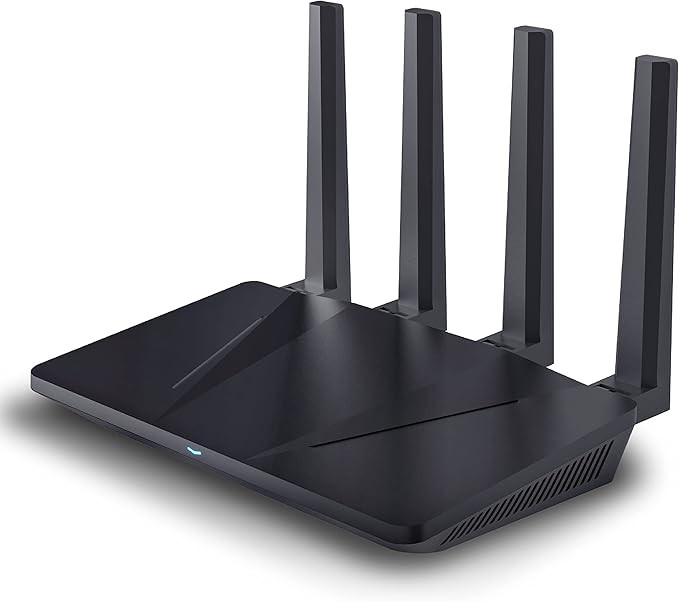
LiVEport LiVE!NOW Multiwan AX1800
รุ่นตั้งโต๊ะสำหรับใช้งานประจำที่ กระจาย Wi-Fi 6 AX1800 ในตัว พอร์ต LAN ×4 + WAN ×1 เหมาะกับร้านค้าหรือธุรกิจที่ต้องการเน็ตนิ่งตลอดวัน
อัปเดตล่าสุด
บันทึกการปรับปรุงเฟิร์มแวร์และฟีเจอร์ของ LiVEport (เรียงจากล่าสุดไปเก่าสุด — เพิ่มหัวข้อวันที่ใหม่ไว้บนสุดเสมอ)
2026-10-31
- หน้าแรกของ Deck แบบใหม่ — ไฟดวงใหญ่บอกว่าพร้อมไลฟ์แค่ไหน (เขียว “ไลฟ์ได้เลย 1080p”) พร้อมขั้นตอนทำตามทีละข้อ หน้าสั้นลง อ่านง่าย การ์ดเดิมอยู่ในปุ่ม “รายละเอียด”
- ปุ่มทดสอบเน็ตที่จุดวางเครื่อง — ทดสอบด่วนไม่ถึง 1 นาที และทดสอบความนิ่ง 10–15 นาที ใช้เน็ตซิมน้อย ระหว่างไลฟ์ปุ่มจะล็อกเอง
- ช่อง “เน็ตวิ่งยังไงตอนนี้” — เห็นเน็ตแต่ละเส้นวิ่งเข้ามารวมกัน และตอนไลฟ์บอกว่าแต่ละเส้นรับภาพไปเท่าไร (Bonding Power by Speedify)
- การ์ด ON AIR — ระหว่างไลฟ์ป้ายมุมบนเป็นสีแดงพร้อมเวลาไลฟ์ บอกแพลตฟอร์ม แอป และความเร็วภาพที่ส่งออก จับไลฟ์ได้ทั้ง OBS และแอป YouTube บนมือถือ ไลฟ์หลายช่องทางพร้อมกันก็เห็นแยกทุกช่องทาง และเครื่องจะไม่อัปเดตตัวเองระหว่างไลฟ์
- การ์ด “ระบบทำให้คุณ” — เล่าว่าเครื่องทำอะไรให้เองบ้าง และโชว์ตัวนับของ Speedify ว่าช่วยภาพไลฟ์ไว้กี่ครั้ง สลับเส้นโดยไม่หลุดกี่ครั้ง (Bonding Power by Speedify)
- โหมดแบ่งโหลด (ทดลอง) — ตอนไม่ได้ต่อ Speedify เครื่องกระจายมือถือ/คอมไปทุกเส้นที่มีเน็ตให้เอง เส้นไหนหลุดย้ายให้ ต่อ Speedify เมื่อไรกลับไปรวมเส้นทันที มีสวิตช์สำหรับ Shopee Live / TikTok / Lazada ที่ไม่รับ VPN
- ไลฟ์มาก่อน — ตอนมีคนไลฟ์ เครื่องลดความเร็วเครื่องอื่นให้ชั่วคราว ไลฟ์ได้เน็ตเต็มที่ และในโหมดแบ่งโหลดจะกันเส้นที่ดีที่สุดไว้ให้ไลฟ์คนเดียว จบไลฟ์แล้วคืนเอง
- Auto Lane (เปิดเองได้ ปิดไว้เป็นค่าเริ่มต้น) — ถ้าเส้นที่ไลฟ์ใช้แย่ลง เครื่องทดสอบเส้นสำรองแล้วย้ายไลฟ์ให้เอง หรือขึ้นปุ่มให้เลือก
- การ์ด “ใครใช้เน็ต” — ตั้งชื่อเรียกแต่ละเครื่อง เห็นว่าเป็น Android / iPhone / Windows เลือกเส้นเน็ตให้แต่ละเครื่อง และจำกัดความเร็วหรือโควต้าดาต้ารายเครื่องได้
- การ์ดโมเด็ม 4G แบบใหม่ — วงแหวนความแรงสัญญาณพร้อมคำแนะนำ อุณหภูมิโมเด็ม (เตือนเมื่อร้อน) คลื่นที่ใช้อยู่ และสถานะซิม ถอดเสียบโมเด็มแล้วเน็ตไม่ค้างหาย
- การ์ด “ตัวเครื่อง” รวมไฟเลี้ยงและช่อง USB ไว้ในการ์ดเดียว และเรียกช่อง USB ว่า ช่องฟ้า 1/2 กับ ช่องดำ 1/2 ตรงกับสีที่ตัวเครื่องและใบต่อ USB เตือน “ไฟไม่พอ” เฉพาะตอนมีหลักฐานจริง
- ไม่มีเน็ตเลย — ไฟเปลี่ยนเป็นแดงทันที และขึ้นการ์ด “ต่อเน็ตเข้าเครื่องยังไง” พร้อมรูปช่องเสียบและช่องทาง LINE ร้าน เสียบเน็ตกลับแล้วหน้า Deck ฟื้นเองไม่ต้องโหลดหน้าใหม่
- หน้า Deck ต่ออายุใบรับรองความปลอดภัยเองอัตโนมัติ และบอกเองเมื่อเครื่องอัปเดตเสร็จ พร้อมปุ่มรีเฟรช
- คู่มือในเครื่องเพิ่มหลายบท (หน้าแรกแบบใหม่, ต่อเน็ตครั้งแรก, โหมดเน็ต, ไลฟ์มาก่อน, Auto Lane, ตั้ง OBS ให้ภาพกลับเร็วตอนสลับเส้น, การ์ดตัวเครื่อง) กดปุ่ม “คู่มือ” ในเครื่องอ่านได้แม้ไม่มีเน็ต
2026-09-30 ถึง 2026-10-15
- ปุ่ม “คู่มือ” ที่หัวหน้า Deck — อ่านคู่มือในเครื่องได้แม้ไม่มีเน็ต หรือสแกน QR เปิดอ่านบนมือถือ
- อัปเดตเองได้จากหน้า Deck — เครื่องเช็คอัปเดตจากร้านให้ทุกคืน กด “ติดตั้งอัปเดต” ได้ทันที ไม่ติดตั้งตอนมีคนกำลังไลฟ์ และถ้ามีปัญหาจะถอยกลับเวอร์ชันเดิมให้เอง
- การ์ด ON AIR ไฟแดงขึ้นเองตอนไลฟ์ บอกว่าไลฟ์ที่ไหน (TikTok, Facebook, YouTube, Shopee) จากคอมหรือมือถือ ใช้โปรแกรมอะไร พร้อมเวลาที่ไลฟ์มาแล้ว
- ไลฟ์ TikTok ผ่าน OBS / TikTok LIVE Studio ได้สิทธิ์ส่งก่อนทราฟฟิกอื่นใน Speedify เหมือน Facebook และ YouTube ภาพนิ่งขึ้นเมื่อบางเส้นแย่ (Bonding Power by Speedify)
- ตอนไลฟ์ด้วย OBS, PRISM หรือ Streamlabs การ์ด Stream Readiness แนะนำบิตเรต ความละเอียด เฟรมเรตที่พอดีกับเน็ตตอนนั้น และเตือนเมื่อส่งสูงเกินที่เน็ตรับได้
- ตั้งโควตาเน็ตให้ซิมแต่ละใบได้ (GB + วันตัดรอบ) ซิมที่ใช้ครบโควตา Speedify จะพักไว้เป็นเส้นสำรอง ใช้เฉพาะตอนเส้นอื่นล่ม และกลับมาใช้เองเมื่อขึ้นรอบใหม่ (Bonding Power by Speedify)
- การ์ดช่อง USB มีรูปช่องเสียบที่ตัวเครื่อง บอกว่าแต่ละช่องเสียบอะไรอยู่ และแจ้งเมื่อมีอุปกรณ์หลุด เสียบ หรือถอด ถ้าฮับ USB หลุดบ่อยจะเตือนพร้อมวิธีแก้
- ชื่อและสีเส้นเน็ตดูง่ายขึ้น — ดองเกิล Huawei ขึ้นชื่อพร้อมค่ายซิม สาย USB to LAN ขึ้นเป็น USB.WAN1 (ชื่อค่าย) และแต่ละค่ายมีสีของตัวเอง (AIS เขียว, TRUE แดง, DTAC ฟ้า, 3BB ส้ม)
- รับเน็ตจาก Wi-Fi ภายนอกด้วยตัวรับ USB Wi-Fi ได้ (แท็บ WiFi-WAN ปุ่ม “USB Wi-Fi”)
- ดูได้ว่าแต่ละอุปกรณ์ใช้เน็ตไปเท่าไร ทั้งวันนี้ 7 วัน และ 30 วัน
- ตั้งเวลาให้เครื่องรีบูตเองได้ เช่น ทุกวันตอนตี 4 เครื่องจะไม่รีบูตตอนกำลังไลฟ์
- ต่อ Tailscale ของท่านเองได้ ให้ทีมเปิดดูเครื่องจากที่อื่น และดูสถานะเครื่องผ่านมือถือได้ (ปิดไว้ก่อน กดเปิดเองในเมนูเครื่องมือ)
- ปลอดภัยขึ้น — ปุ่มรีเซ็ต Speedify / ขอโค้ด / ปิดเครื่อง ใช้ได้เฉพาะคนที่ล็อกอินหน้า Deck คนที่แค่ต่อ Wi-Fi สั่งรีเซ็ตกลางไลฟ์ไม่ได้
- การ์ดโมเด็ม 4G แสดงค่าสัญญาณได้ตามปกติ (เดิมบางครั้งไม่ขึ้นทั้งที่เน็ตใช้ได้)
- เครื่องแจ้งร้านว่าใช้ระบบรุ่นไหนตอนเช็คอัปเดต ร้านจะได้ช่วยดูแลเครื่องที่ยังไม่อัปเดต (ส่งแค่ชื่อเครื่องกับรุ่นระบบ ไม่มีข้อมูลส่วนตัว)
2026-09-29
- เผยแพร่หน้าคู่มือใช้งาน LiVEport Tiny ฉบับเต็มแบบออนไลน์ พร้อมไฟล์ PDF ดาวน์โหลด
- แก้ปุ่มบันทึกการตั้งค่า Wi-Fi ในหน้า Deck ที่บันทึกไม่สำเร็จ — ตั้งค่า Hotspot และ WiFi-WAN จากหน้า Deck ได้แล้ว
- เอาช่องสัญญาณ AUTO ออก (ชิป Wi-Fi ของเครื่องไม่รองรับ ทำให้ Wi-Fi ดับ) — ใช้ช่อง 6 (2.4 GHz) / 149 (5 GHz) แทน
- ตั้งโซน Wi-Fi เป็นประเทศไทย (TH) ทุกเครื่อง
2026-09-28
- หน้าตั้งค่าเป็น HTTPS แท้ — เปิดที่ tiny.sunyarndee.com มีรูปแม่กุญแจ ไม่ขึ้นคำเตือน Not secure (พิมพ์ 10.10.10.1 ระบบจะพาไปให้อัตโนมัติ)
- WiFi-WAN รับเน็ตย่าน 5 GHz ได้ — รายการสแกนแยก 2.4 GHz และ 5 GHz ของ Wi-Fi ชื่อเดียวกันให้เลือกเอง
- ลำดับเส้นเน็ตเมื่อไม่ใช้ Bonding: สาย LAN / มือถือก่อน ตามด้วย 4G แล้วจึง WiFi-WAN — ไม่เปลืองเน็ตซิมเมื่อมีไฟเบอร์ต่ออยู่
- เส้นหลักที่เลือกไว้เองคงอยู่หลังระบบรีสตาร์ตเครือข่าย
2026-09-27
- การ์ดอัพเดตระบบบนสุดของหน้า Deck — ดูเวอร์ชันปัจจุบันและสิ่งที่ปรับปรุง ไฟเขียวเมื่อเป็นเวอร์ชันล่าสุด ไฟส้มกะพริบพร้อมเตือนห้ามปิดเครื่องระหว่างอัพเดต
- การ์ดไฟเลี้ยง (POWER) แสดงทุกอุปกรณ์ USB — โมเดม 4G, USB to LAN, มือถือ และ USB hub บอกว่าต่อตรงหรือผ่าน hub และเตือนเมื่อเสียบช่องที่ช้าหรือไฟไม่พอ
- ตัวเลขความเร็วในการ์ด Internet Bonding และการ์ดเส้นเน็ต แสดงความเร็วจริงของแต่ละเส้นแล้ว
2026-09-26
- เลือกเส้นหลักเองได้ — แตะกล่องเส้นเน็ตในกราฟ Bonding
- ย้ายเส้นอัตโนมัติเมื่อเส้นที่ใช้อยู่เน็ตไม่ออก และย้ายกลับเมื่อกลับมาดี
- ปุ่มทดสอบทุกเส้น วัด ping, jitter, loss พร้อมกัน
- ยอดใช้เน็ตแยกตามซิม
- เสียบโมเดม 4G ใช้ได้ทันทีสูงสุด 4 ตัว พร้อมล็อกคลื่นและดูคลื่นที่ใช้อยู่
- สวิตช์เปิด/ปิด Wi-Fi และรองรับ 5 GHz
- การ์ด Speedify ในหน้า Deck และโค้ดเชื่อมต่อขึ้นบนปุ่มทันที
- เปิดบน iPad/แท็บเล็ตเป็นหน้าจอแบบคอมพิวเตอร์
- DNS คงที่ เปิดเว็บเร็วและเสถียรขึ้น
ผลการใช้งานจริง
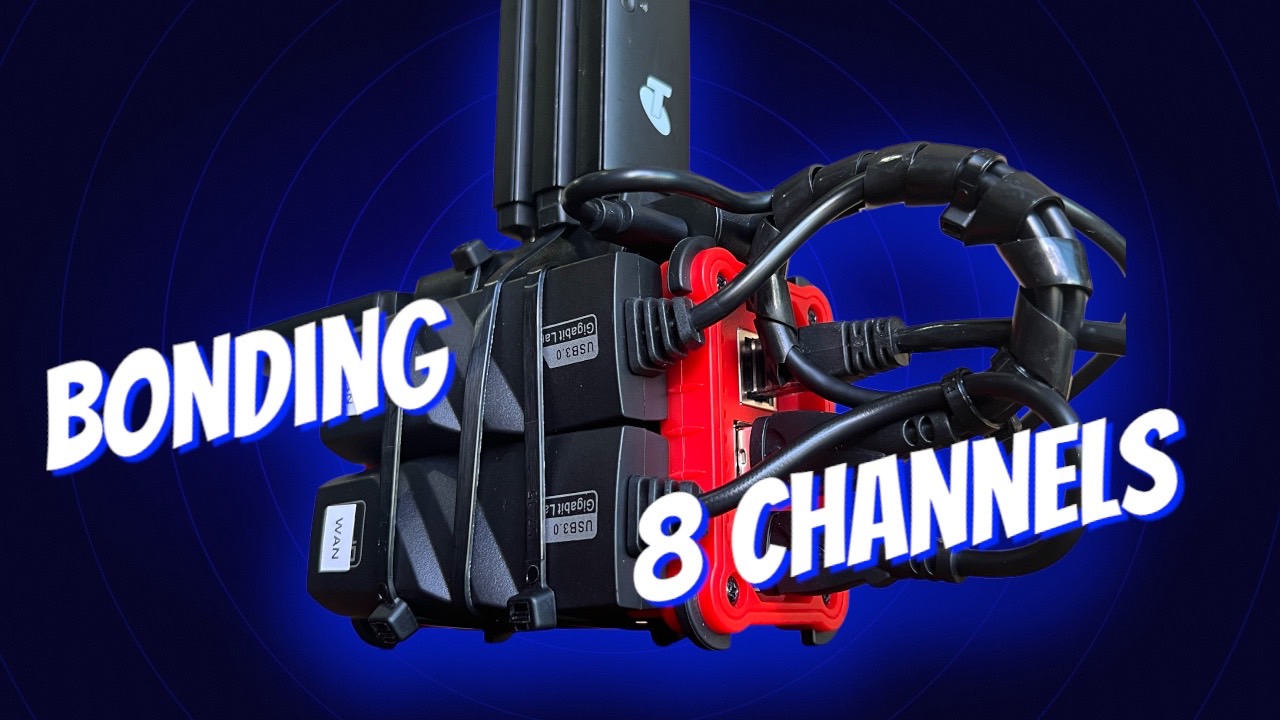
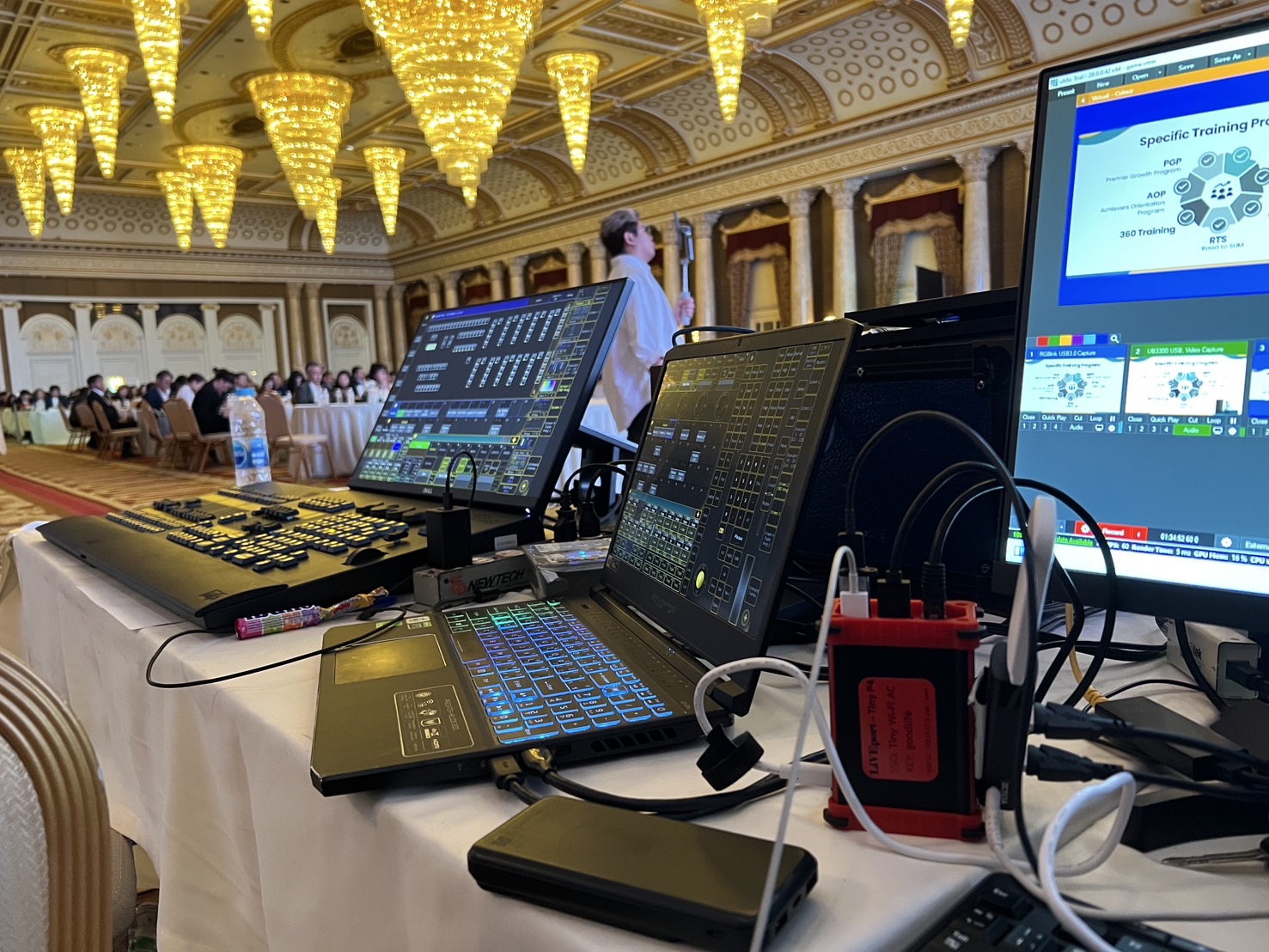
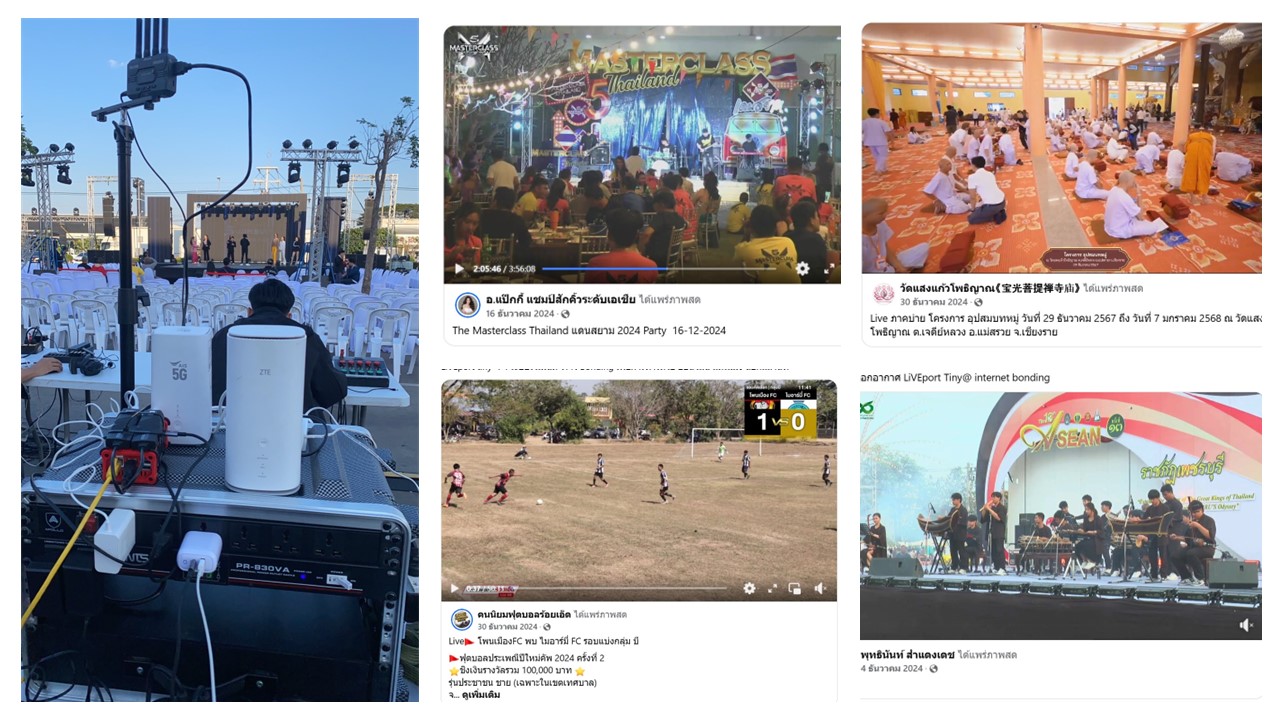
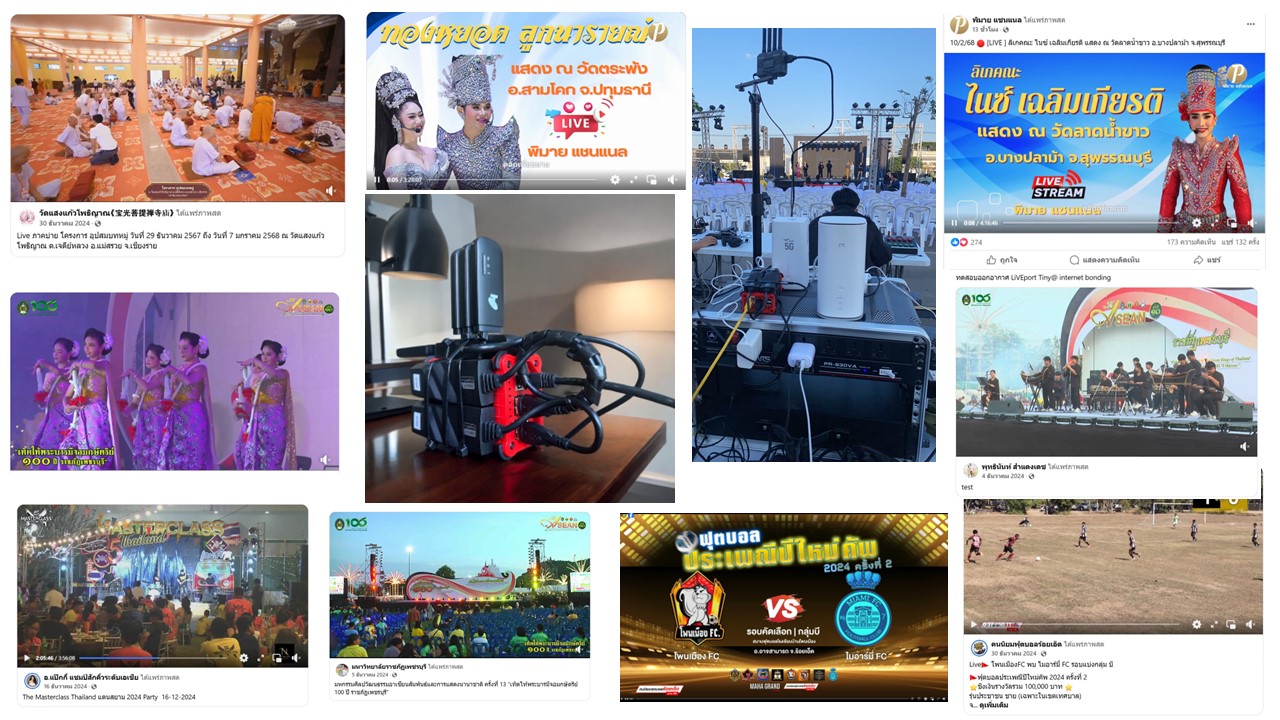
LiVEport ถูกใช้ไลฟ์สดในหลายสถานที่ ตั้งแต่งานกีฬา สัมมนาองค์กร ไปจนถึงงานประเพณีท้องถิ่น
บริการเช่า Speedify VPN License
สำหรับลูกค้าที่มีเราเตอร์ LiVEport (Tiny P4 / LiVE!NOW) แต่ไม่อยากสมัคร Speedify รายเดือน ร้านมีบริการเช่า license เป็นรายวัน ใช้เซิร์ฟเวอร์ได้กว่า 50 ประเทศทั่วโลก เข้ารหัสระดับสูง เหมาะกับการไลฟ์เป็นครั้งคราว ประชุมออนไลน์ หรือทำงานนอกสถานที่
เหมาะกับงานแบบไหน
คำถามที่พบบ่อย (FAQ)
ใช้ LiVEport ไลฟ์ขายของ TikTok Shop แล้ว “กดใส่ตะกร้าไม่ได้” เกิดจากอะไร
เป็นข้อจำกัดของ Speedify (ซอฟต์แวร์ bonding ที่ LiVEport ใช้) เพราะ Speedify ไม่มีเซิร์ฟเวอร์ในไทย ที่ใกล้ที่สุดคือสิงคโปร์ เมื่อรวมสัญญาณผ่าน LiVEport IP ที่ออกอินเทอร์เน็ตจึงเป็น IP สิงคโปร์เสมอ TikTok Shop มีระบบตรวจว่า IP ตอนไลฟ์ตรงกับประเทศที่ลงทะเบียนบัญชีหรือไม่ ถ้าไม่ตรง ฟีเจอร์ร้านค้าอาจถูกจำกัดชั่วคราว
กรณีนี้เกิดเฉพาะฟีเจอร์ร้านค้าของ TikTok Shop ที่ผูกพื้นที่เข้มงวด การไลฟ์ทั่วไปที่ไม่ใช้ร้านค้า เช่น YouTube, Facebook Live, Zoom/Meet มักไม่ได้รับผลกระทบ
คำแนะนำ: 1) ใช้ IP ของ LiVEport ต่อเนื่องตั้งแต่ต้น ไม่สลับไปใช้เน็ตบ้านกลางทาง เพราะการเปลี่ยนตำแหน่งกะทันหันจะกระตุ้นระบบตรวจจับ 2) ถ้าเน้นไลฟ์ TikTok Shop เป็นหลัก ทีมงานให้คำปรึกษาก่อนซื้อได้ ทักไลน์สอบถามได้เลย
LiVEport รวมเน็ตได้กี่เส้น เพิ่มความเร็วได้เท่าไร
รวมได้สูงสุด 5 เส้นพร้อมกัน ผสมซิม 4G/5G ต่างค่าย WiFi และ LAN ได้ เช่น 3 เส้น เส้นละ 50 Mbps รวมได้ประมาณ 150 Mbps ประสิทธิภาพรวมสูงสุดประมาณ 95% (ตัวเลขเป็นตัวอย่างสมมติ ความเร็วจริงขึ้นกับคุณภาพสัญญาณของแต่ละเส้นขณะใช้งาน)
ถ้าไม่ได้ใช้บ่อย เช่า Speedify License เป็นรายวันได้ไหม
ได้ ไม่ต้องสมัคร Speedify รายเดือน เลือกเช่าได้ 1, 2, 3, 4 หรือ 7 วัน ซื้อออนไลน์และเลือกจำนวนวันได้เอง เหมาะกับการไลฟ์เป็นครั้งคราว ประชุมออนไลน์ หรือทำงานนอกสถานที่
ควรไลฟ์แพลตฟอร์มเดียว หรือหลายแพลตฟอร์มพร้อมกัน
ขึ้นกับลักษณะงาน ถ้าไลฟ์ช่องเดียว (เช่น Facebook อย่างเดียว หรือ YouTube อย่างเดียว) จะได้ความเร็วและความนิ่งสูงสุด แต่ถ้ากระจายไลฟ์หลายแพลตฟอร์มพร้อมกัน (เช่น YouTube + Facebook + Zoom/Meet + LINE) แนะนำเพิ่มเส้นอินเทอร์เน็ตให้มากกว่า 3 เส้น ดูตัวอย่างทั้ง 2 แบบในแผนภาพด้านบน
มีเครื่องอยู่แล้ว? อ่านคู่มือใช้งาน Liveport Tiny ฉบับเต็ม ตั้งแต่แกะกล่อง เชื่อม Speedify ไปจนถึงแก้ปัญหาเบื้องต้น
เปิดคู่มือใช้งานสนใจ LiVEport หรืออยากเช่า License ทักมาได้เลย
ทีม SUNYARNDEE ช่วยแนะนำรุ่นและแพ็กเกจที่เหมาะกับงานของคุณ