

คู่มือใช้งาน Liveport Tiny
Liveport Tiny คือเราเตอร์ขนาดเล็กสำหรับไลฟ์สด รวมเน็ตหลายเส้น (สาย LAN, ซิม 4G, มือถือ) มาใช้พร้อมกันด้วย Speedify เพื่อให้อัปโหลดนิ่ง ไม่หลุดกลางไลฟ์
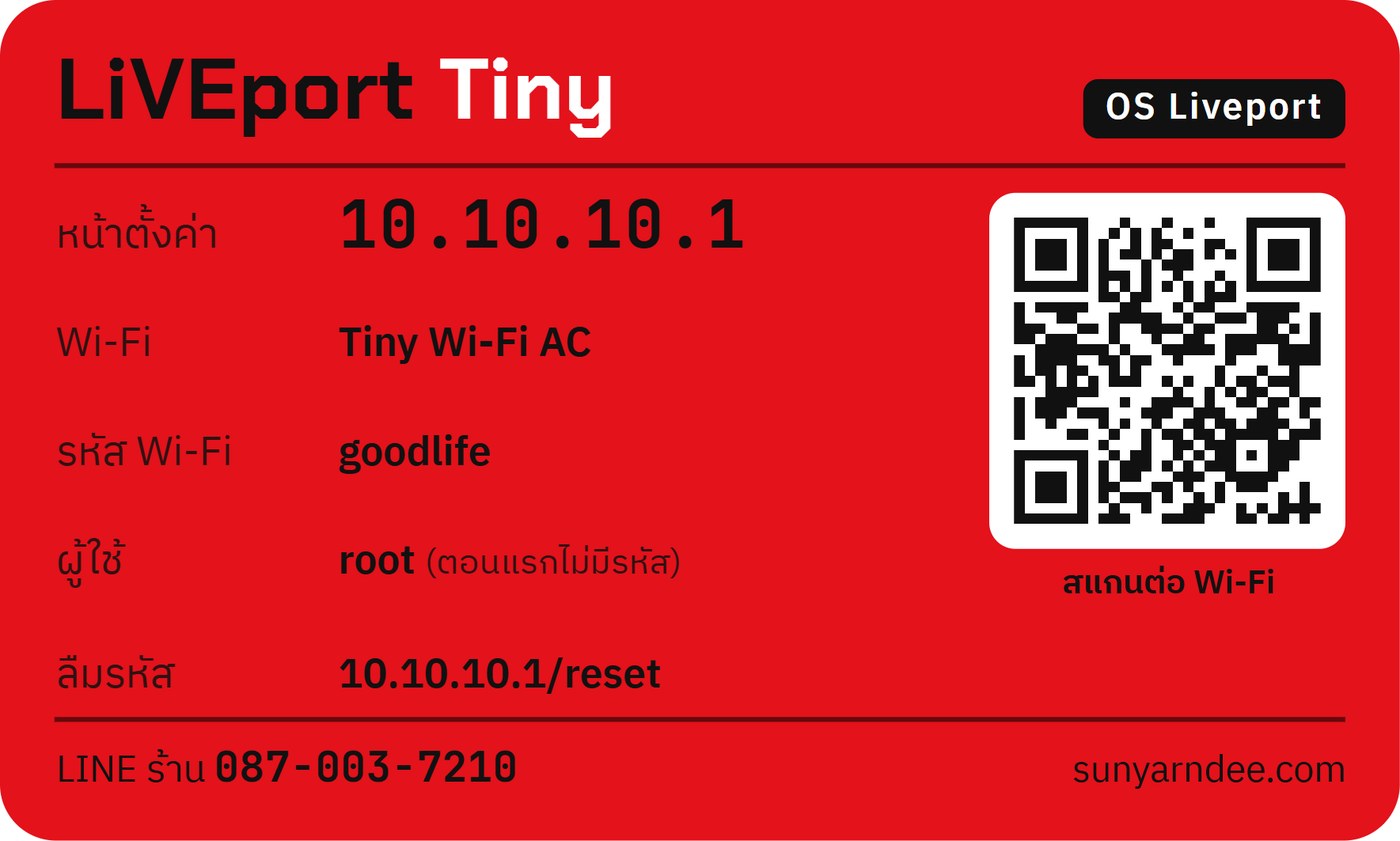
สติกเกอร์ใต้เครื่อง — สแกน QR เพื่อต่อ Wi-Fi ได้ทันที
รู้จักเครื่อง
Liveport Tiny คือเราเตอร์ขนาดเล็กสำหรับไลฟ์สด รวมเน็ตหลายเส้น (สาย LAN, ซิม 4G, มือถือ) มาใช้พร้อมกันด้วย Speedify เพื่อให้อัปโหลดนิ่ง ไม่หลุดกลางไลฟ์
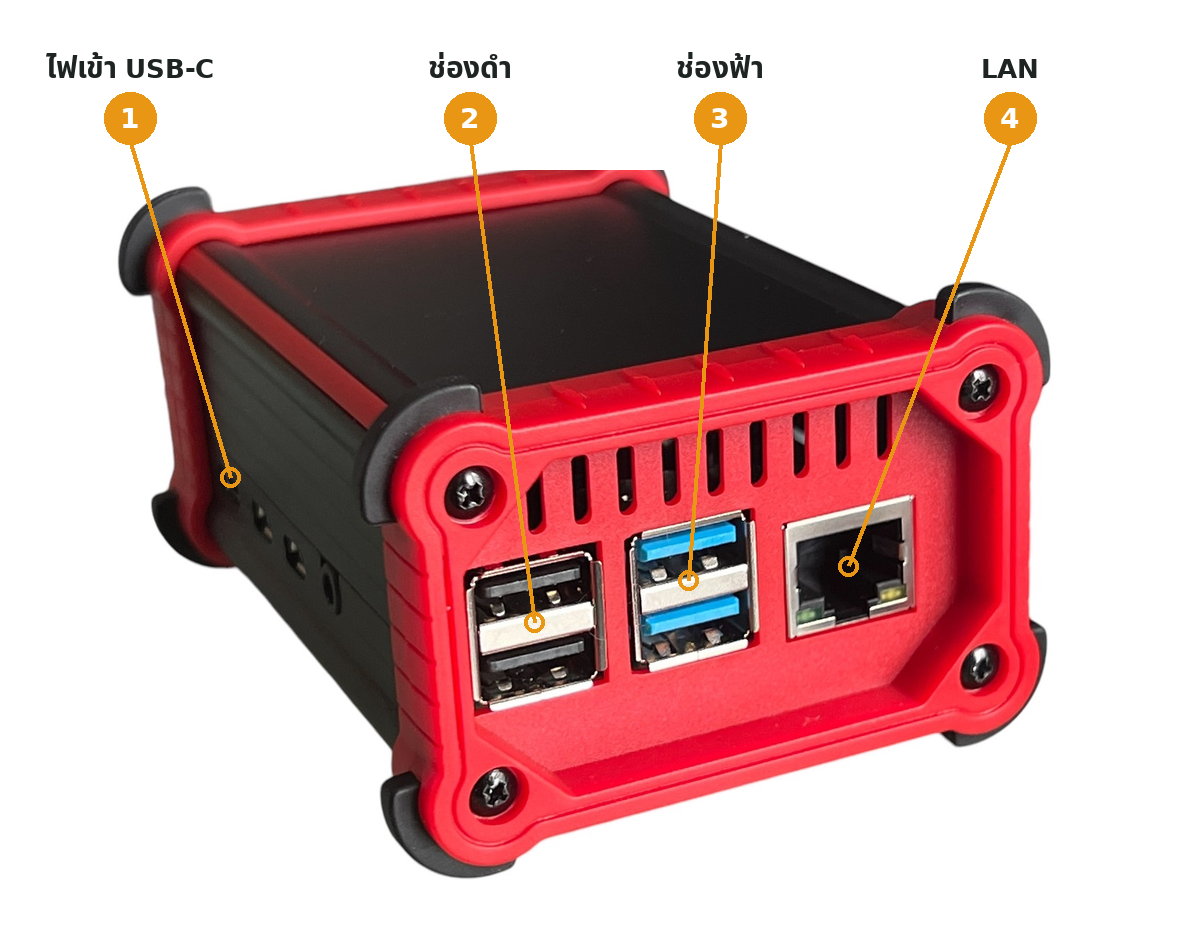
- ไฟเข้า USB-C: เสียบอะแดปเตอร์ไฟที่ให้มากับเครื่องเท่านั้น
- ช่องดำ (USB 2.0 · 2 ช่อง): โมเด็ม 4G (EC25) หรือมือถือที่แชร์เน็ตผ่านสาย
- ช่องฟ้า (USB 3.0 · 2 ช่อง): ตัวแปลง USB to LAN รับเน็ตจากเราเตอร์/ไฟเบอร์ เสียบช่องนี้ได้ความเร็วเต็มที่
- LAN (พอร์ตในตัว): ต่อสายไปคอมพิวเตอร์หรือเครื่องที่ใช้ไลฟ์
ไม่ต้องเสียบสายก็ได้: เครื่องปล่อย Wi-Fi ในตัว ให้มือถือหรือคอมที่ใช้ไลฟ์ (2.4 GHz และ 5 GHz)
ของแถมในกล่อง
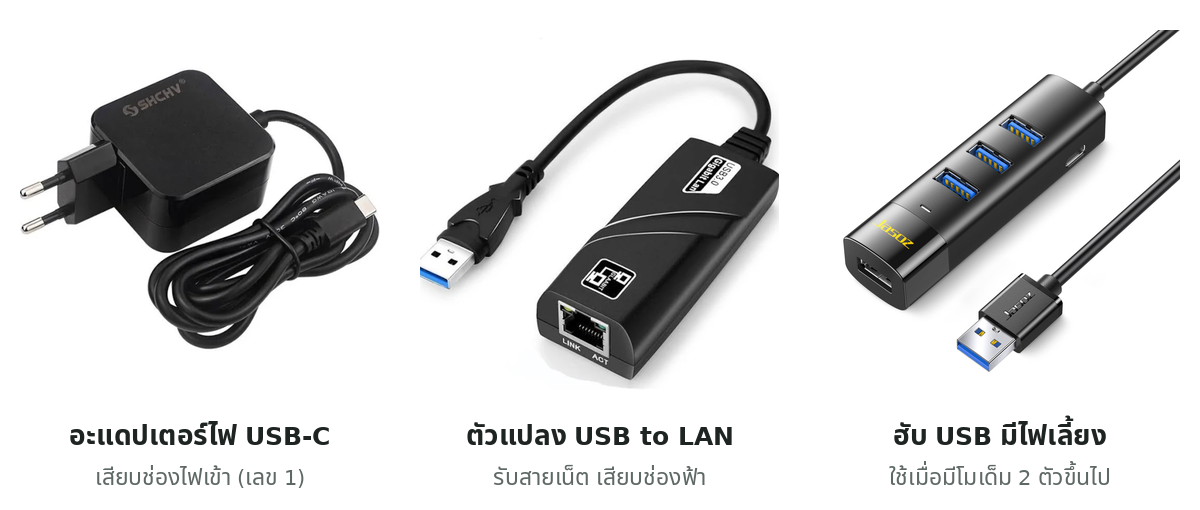
- อะแดปเตอร์ไฟ 5V 4A หัว USB-C — 1 ชุด
- ตัวแปลง USB to LAN 1Gbps — 2 ชุด
- ฮับ USB 3.0 4 ช่อง — 1 ชุด (มีช่อง USB-C สำหรับต่ออะแดปเตอร์ไฟเลี้ยง)
- สิทธิ์ทดลองใช้ Speedify 1 ครั้ง (แบบเหมา 7 วัน)
แนะนำ: โมเด็ม 4G ไม่ได้แถมมาในกล่อง หากต้องการเน็ตสำรองจากซิม สั่งซื้อโมเด็ม 4G ที่รองรับได้ที่ร้านเรา — มีจำหน่าย (ดูช่องทางติดต่อร้านท้ายหน้า)
เริ่มต้นใช้งาน
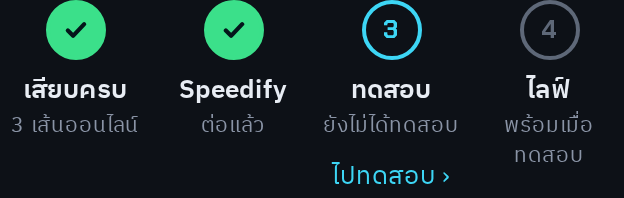
เสียบเน็ตอย่างน้อย 1 เส้น (แนะนำ 2 เส้นขึ้นไปสำหรับไลฟ์) เครื่องจะตั้งค่าให้เอง ไม่ต้องตั้งค่าอะไรเพิ่ม
เส้นทางทั้งหมดมี 4 ขั้น ตรงกับขั้นตอนใต้ไฟบนหน้าแรกของ Deck: 1) เสียบครบ (เน็ต ไฟ และเครื่องไลฟ์) → 2) Speedify (เชื่อมรวมเน็ตหลายเส้น) → 3) ทดสอบ (ดูว่าเน็ตพอไหม) → 4) ไลฟ์ ขั้น 1 ทำตามด้านล่าง ส่วนขั้น 2–4 ดูบท “เชื่อม Speedify” และ “ไฟหน้าแรกบอกอะไร? ทดสอบเน็ตที่จุดนี้ยังไง?”
ขั้น 1 · เสียบครบ
- เสียบเน็ตเข้าเครื่องก่อนหรือหลังเปิดเครื่องก็ได้ เลือกแบบที่มี:
• สาย LAN จากเราเตอร์/ไฟเบอร์ → เสียบตัวแปลง USB to LAN ที่ช่องฟ้า (USB 3.0)
• ซิม 4G → ใส่ซิมในโมเด็ม EC25 แล้วเสียบ USB (ได้สูงสุด 4 ตัว) รอประมาณ 1 นาทีให้จับสัญญาณ
• มือถือ → เสียบสายชาร์จ แล้วเปิด “แชร์เน็ตผ่าน USB” (Android: USB tethering / iPhone: Personal Hotspot) - เสียบไฟ USB-C รอ 1–2 นาทีให้เครื่องพร้อม
- เชื่อมเครื่องไลฟ์เข้า Tiny วิธีใดวิธีหนึ่ง:
• Wi-Fi ชื่อ Tiny Wi-Fi AC รหัส goodlife (หรือสแกน QR บนสติกเกอร์ใต้เครื่อง)
• หรือสาย LAN จากพอร์ต LAN ของ Tiny ไปคอมพิวเตอร์ (เสถียรกว่า แนะนำสำหรับไลฟ์)
แนะนำการต่อ USB
มองที่ด้านที่มีช่องเสียบ ให้ตัวอักษร LAN อ่านตรง แล้วนับเลขจากบนลงล่าง ช่องสีฟ้า (USB 3.0) 2 ช่องเรียกว่า ช่องฟ้า 1 และ 2 ช่องสีดำ (USB 2.0) 2 ช่องเรียกว่า ช่องดำ 1 และ 2 ใบต่อ USB และหน้า Deck ใช้ชื่อเดียวกัน (เครื่องที่อัปเดตเป็นเวอร์ชัน 2026.10.28-5 ขึ้นไป)
| ช่อง | ต่ออะไร |
|---|---|
| ช่องฟ้า 1 (บน) | ตัวแปลง USB to LAN ต่อกับเราเตอร์ 4G/5G ของลูกค้า |
| ช่องฟ้า 2 (ล่าง) | ฮับ USB ที่เสียบอะแดปเตอร์ไฟของตัวเอง แล้วเสียบโมเด็ม 4G ที่ ฮับ |
| ช่องดำ 1 (บน) | มือถือแชร์เน็ต (iPhone หรือ Android) เสียบแยกจาก ฮับ และชาร์จมือถือแยกต่างหาก |
| ช่องดำ 2 (ล่าง) | ว่างไว้ใช้ได้ตามต้องการ |
| ช่อง LAN (ทางขวา) | สายไปคอมที่ใช้ไลฟ์ |
- ต่อคอมที่ใช้ไลฟ์ด้วยสาย LAN เข้าช่อง LAN ของ Tiny นิ่งกว่า Wi-Fi และควรปิด Wi-Fi ของคอมไว้ ไม่งั้นไลฟ์อาจไม่ผ่านเครื่อง
- ต่อเราเตอร์ 4G/5G ผ่านตัวแปลง USB to LAN ที่ช่องฟ้า 1 (บน)
- ต่อโมเด็ม 4G: เสียบไฟ ฮับ ก่อน แล้วค่อยเสียบ ฮับ ที่ช่องฟ้า 2 (ล่าง)
- ถ้าใช้มือถือแชร์เน็ต (iPhone หรือ Android) เสียบที่ช่องดำ 1 (บน) แล้วเปิด Personal Hotspot (iPhone) หรือ USB tethering (Android)
- เสียบไฟเครื่องและไฟ ฮับ ให้ครบก่อน แล้วรอ 2 นาทีให้เครื่องเห็นเส้นเน็ตทั้งหมด
- เปิดหน้า Deck ดูว่าเส้นเน็ตขึ้นครบทุกเส้น (ไฟเขียว) ก่อนกดไลฟ์
ระหว่างไลฟ์ห้ามเสียบหรือถอดโมเด็ม สาย ฮับ USB หรือไฟของ ฮับ เน็ตอาจหลุดหลายเส้นพร้อมกัน ถ้าจะเปลี่ยนซิม ให้เปลี่ยนก่อนเริ่มไลฟ์
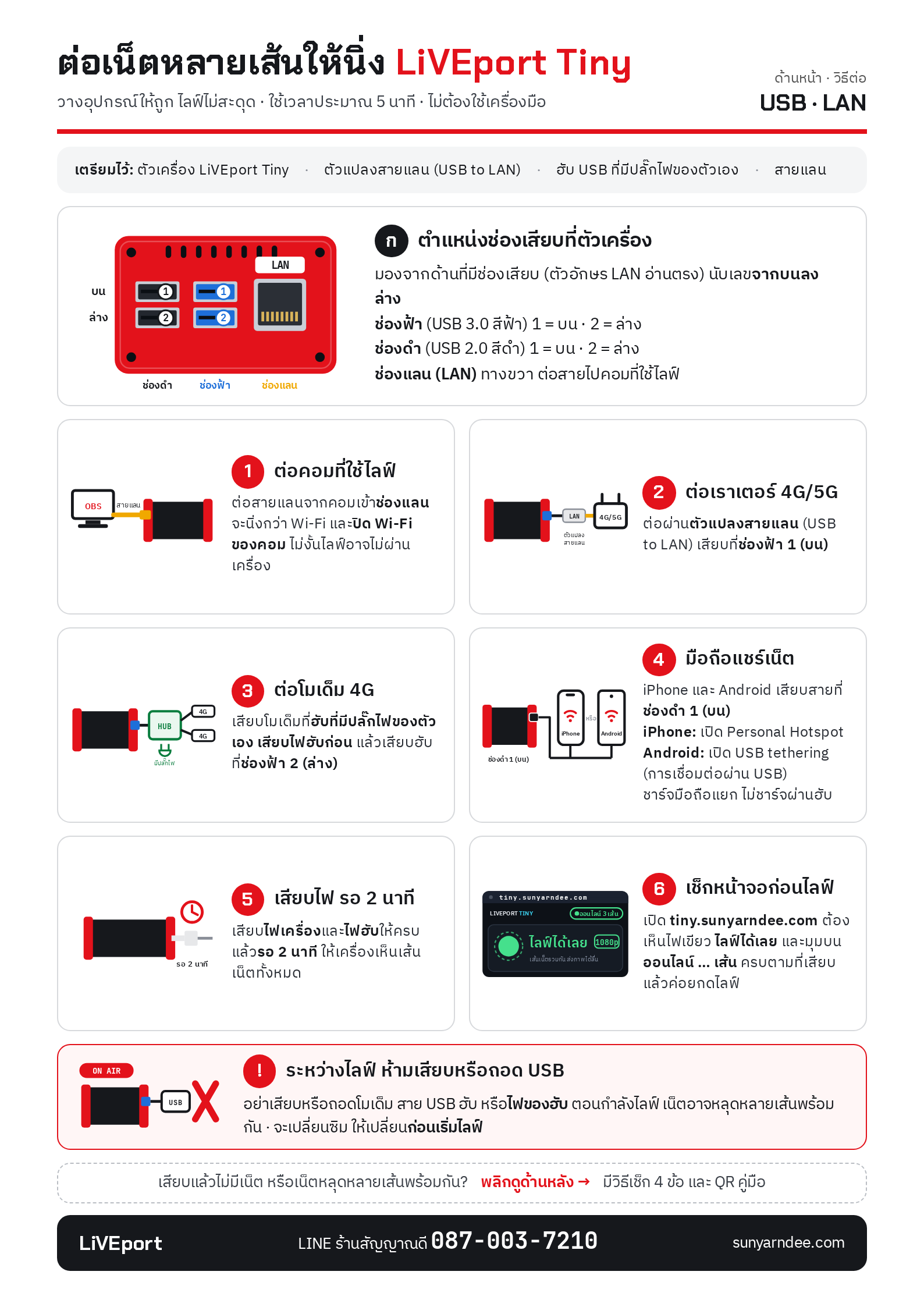
กดที่รูปเพื่อดูภาพเต็ม หรือ ดาวน์โหลดคู่มือ PDF พร้อมใบต่อ USB (เก็บไว้ดูหรือพิมพ์ได้)
เข้าหน้าควบคุม (Deck)
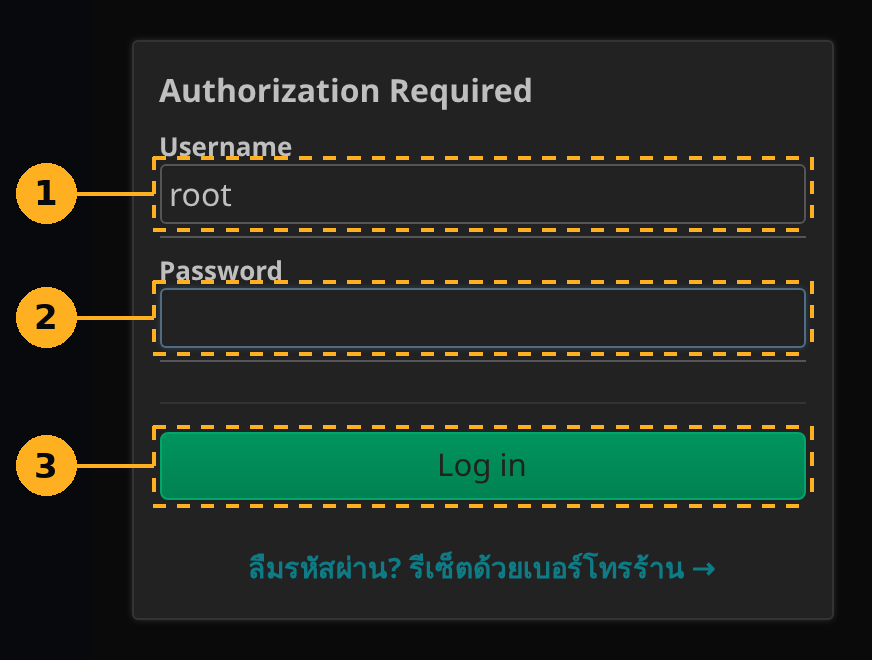
- Username: ใส่ root (ขึ้นให้อยู่แล้ว)
- Password: ครั้งแรกเว้นว่าง ถ้าตั้งรหัสไว้แล้วให้ใส่รหัสนั้น
- Log in: กดเข้าสู่ระบบ · ลืมรหัสผ่าน แตะลิงก์ใต้ปุ่มเพื่อรีเซ็ตด้วยเบอร์โทรร้าน
เปิดเบราว์เซอร์ไปที่ 10.10.10.1 ชื่อผู้ใช้ root ครั้งแรกไม่มีรหัสผ่าน กดเข้าสู่ระบบได้เลย เบราว์เซอร์อาจเตือนเรื่องความปลอดภัย ให้กด “ขั้นสูง” → “ดำเนินการต่อ” ได้ปกติ แถบสีเหลือง “ยังไม่ได้ตั้งรหัสผ่าน” เป็นแค่คำแนะนำ ไม่ตั้งก็ใช้งานได้ปกติ ถ้าตั้งแล้วลืม ดูหัวข้อ “แก้ปัญหาเบื้องต้น”
หมดเวลาเข้าระบบ: ถ้าเปิดหน้า Deck ทิ้งไว้นาน ระบบจะออกจากระบบเอง หน้าจอจะขึ้นแถบสีส้มด้านบน “หมดเวลาเข้าระบบ” ระหว่างนั้นกดปุ่มหรือสวิตช์แล้วจะยังไม่มีผล ให้กด “เข้าระบบใหม่” แล้วใส่ชื่อผู้ใช้และรหัสผ่านอีกครั้ง จากนั้นค่อยกดปุ่มที่ต้องการใหม่
ถ้าเปิดแล้วขึ้นหน้าเตือนความปลอดภัย: เครื่องต่ออายุใบรับรองของหน้า Deck เองทุกคืน ถ้าต่อไม่ได้ช่วงหนึ่ง (เช่น เครื่องไม่ได้ต่อเน็ตนาน หรือนาฬิกาเครื่องยังไม่ตรง) ให้พิมพ์ http://10.10.10.1 ในช่องที่อยู่ (http ไม่มี s) หน้า Deck จะเปิดได้ปกติ ใช้ได้ในวงเครือข่ายร้าน/บ้านของท่าน เมื่อต่ออายุได้ เครื่องจะกลับเป็น https เอง (การต่ออายุเองนี้ต้องอัปเดตเครื่องเป็นเวอร์ชัน 2026.10.28-2 ขึ้นไป)
| ส่วนบนหน้าจอ | บอกอะไร |
|---|---|
| Stream Readiness (วงกลมคะแนน) | ความพร้อมไลฟ์ — สีเขียว “พร้อม” คือไลฟ์ได้ |
| ON AIR (ป้ายไฟแดง) | ขึ้นเองตอนกำลังไลฟ์ บอกว่าไลฟ์อยู่ที่ไหน (TikTok, Facebook, YouTube, Shopee) ไลฟ์จากคอมหรือมือถือ และไลฟ์มาแล้วนานเท่าไร |
| Internet Bonding | เน็ตแต่ละเส้นไหลเข้ามารวมที่วง BOND — วงเทาคือยังไม่ได้เชื่อม Speedify |
| การ์ดเส้นเน็ต | ความเร็วของแต่ละเส้นแบบสด |
| โมเด็ม 4G | ค่ายซิม ความแรงสัญญาณ และยอดใช้เน็ตของซิม |
| Speedify code | ปุ่มเช็คก่อนไลฟ์ ขอโค้ด รีเซ็ต Speedify และปิดเครื่อง |
| ตัวเครื่อง | CPU, อุณหภูมิ, ไฟเลี้ยง (POWER) และช่อง USB ของเครื่อง รวมอยู่ในการ์ดเดียว (ดูบท การ์ดตัวเครื่อง) |
| Wi-Fi | เปิด/ปิด Wi-Fi เปลี่ยนชื่อ รหัส และย่านความถี่ |
| อัพเดตระบบ (การ์ดบนสุด) | บอกเวอร์ชันของเครื่อง ไฟเขียวคือเป็นเวอร์ชันล่าสุด เครื่องจะไม่อัปเดตระหว่างที่กำลังไลฟ์ รอให้ไลฟ์จบก่อน |
Bonding Power by Speedify
ปุ่มและการแสดงผลของหน้า Deck
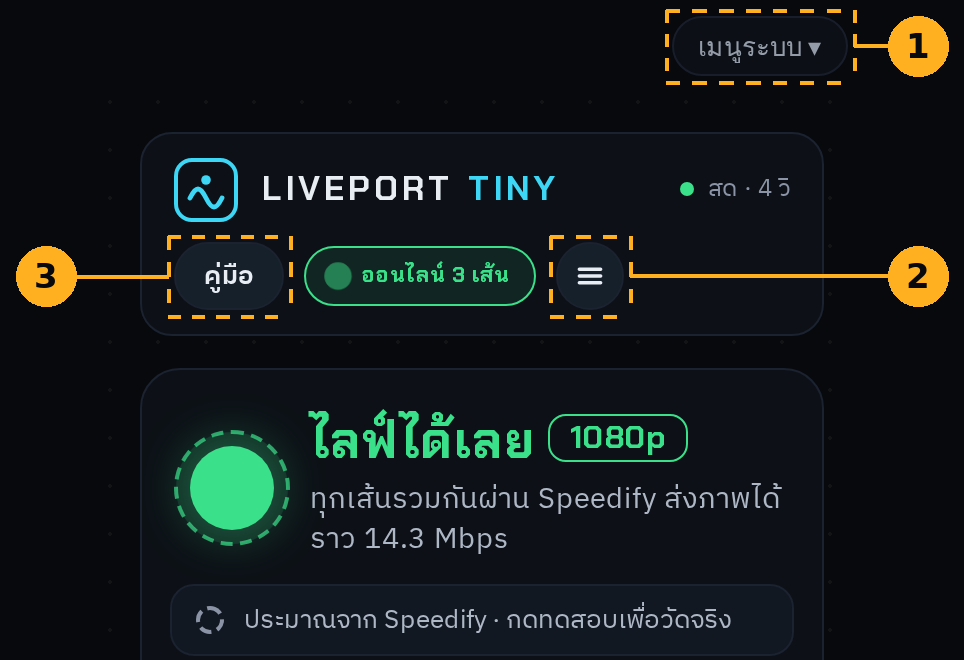
- เมนูระบบ: มุมขวาบน: ออกจากระบบ ปิดเครื่อง (มีจุดสีส้ม = มีข้อความแจ้งเตือน)
- ปุ่ม ≡: ทางลัดไปเครื่องมือ ตั้งค่า และ Tailscale
- คู่มือ: เปิดคู่มือนี้ในเครื่อง ไม่ต้องมีอินเทอร์เน็ต
แถบเมนูสีดำด้านบนสุด (ชื่อเครื่อง, Log out, ปิดเครื่อง) ซ่อนไว้หลังปุ่ม “เมนูระบบ” มุมขวาบน กดเมื่อต้องการออกจากระบบหรือปิดเครื่อง ถ้าปุ่มมีจุดสีส้ม แปลว่ามีข้อความแจ้งเตือนซ่อนอยู่ (เช่น ยังไม่ได้ตั้งรหัสผ่าน)
ปุ่ม ≡ ที่แถบหัวเรื่องของ Deck มีทางลัดไป เครื่องมือ ตั้งค่า และการ์ด Tailscale ดูวิธีอ่านหน้าแรกใหม่ได้ในบท “หน้าแรกใหม่: ดูอะไรตรงไหน? เปิดรายละเอียดยังไง?”
บนแท็บเล็ต Deck แสดงแบบมือถือเพื่อให้ตัวหนังสือคมชัด ถ้าอยากดูแบบจอคอม ปัดสวิตช์ “มือถือ / คอม” ที่หัวหน้า ปัดกลับได้ทุกเมื่อ เครื่องจำค่าที่เลือกไว้ในเบราว์เซอร์นั้น
เชื่อม Speedify (รวมเน็ตหลายเส้น)
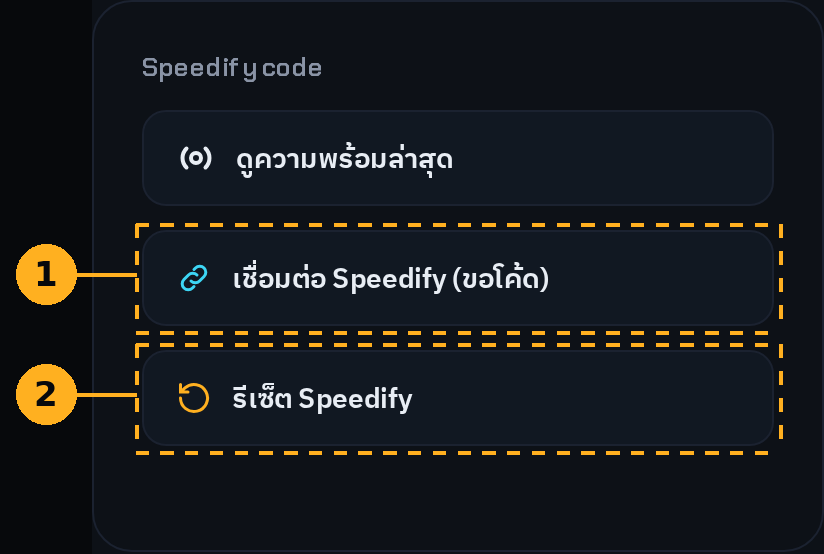
- เชื่อมต่อ Speedify (ขอโค้ด): กดแล้วโค้ดขึ้นบนปุ่ม ส่งโค้ดให้ร้านทาง LINE
- รีเซ็ต Speedify: ใช้เมื่อเชื่อมไม่ติด รอ 1 นาที
Speedify คือบริการที่รวมเน็ตทุกเส้นเป็นเส้นเดียว เส้นไหนหลุด ไลฟ์ไม่หลุด เลือกได้ 2 แบบ
แบบที่ 1: เช่าสัญญาณ Bonding รายวันกับร้าน
- ที่การ์ด Speedify code กด “เชื่อมต่อ Speedify (ขอโค้ด)”
- โค้ดจะขึ้นบนปุ่ม ส่งโค้ดนี้ทาง LINE 0870037210 พร้อมแจ้งวันที่จะใช้
- ร้านเปิดสัญญาณให้ วง BOND จะเปลี่ยนเป็นสีและหมุน เน็ตทุกเส้นไหลเข้าหากัน
แบบที่ 2: ใช้บัญชี Speedify ของตัวเอง
เข้าสู่ระบบได้ที่การ์ด Speedify ท้ายหน้า Deck
ไม่เชื่อม Speedify ก็ใช้เน็ตได้ปกติ แต่จะใช้ทีละเส้น (ดูหัวข้อถัดไป)
Bonding Power by Speedify
ใช้แบบไม่เชื่อม Speedify: เลือกเส้นหลัก
เครื่องเลือกเส้นให้เองอัตโนมัติ ถ้าเส้นที่ใช้อยู่เน็ตไม่ออก จะย้ายไปเส้นอื่นเองภายในประมาณ 15 วินาที และย้ายกลับเมื่อเส้นเดิมกลับมาดี
- เทียบทุกเส้น — แตะปุ่ม เส้นเน็ตแต่ละเส้น ในช่องรายละเอียด แล้วกด “เทียบความหน่วงทุกเส้น” รอประมาณ 10 วินาที จะเห็น ping, jitter และ loss ของทุกเส้น
- เลือกเส้นหลักเอง — แตะกล่องเส้นเน็ตทางซ้ายในช่อง “เน็ตวิ่งยังไงตอนนี้” แตะซ้ำเพื่อกลับเป็น “อัตโนมัติ”
เช็คลิสต์ก่อนไลฟ์
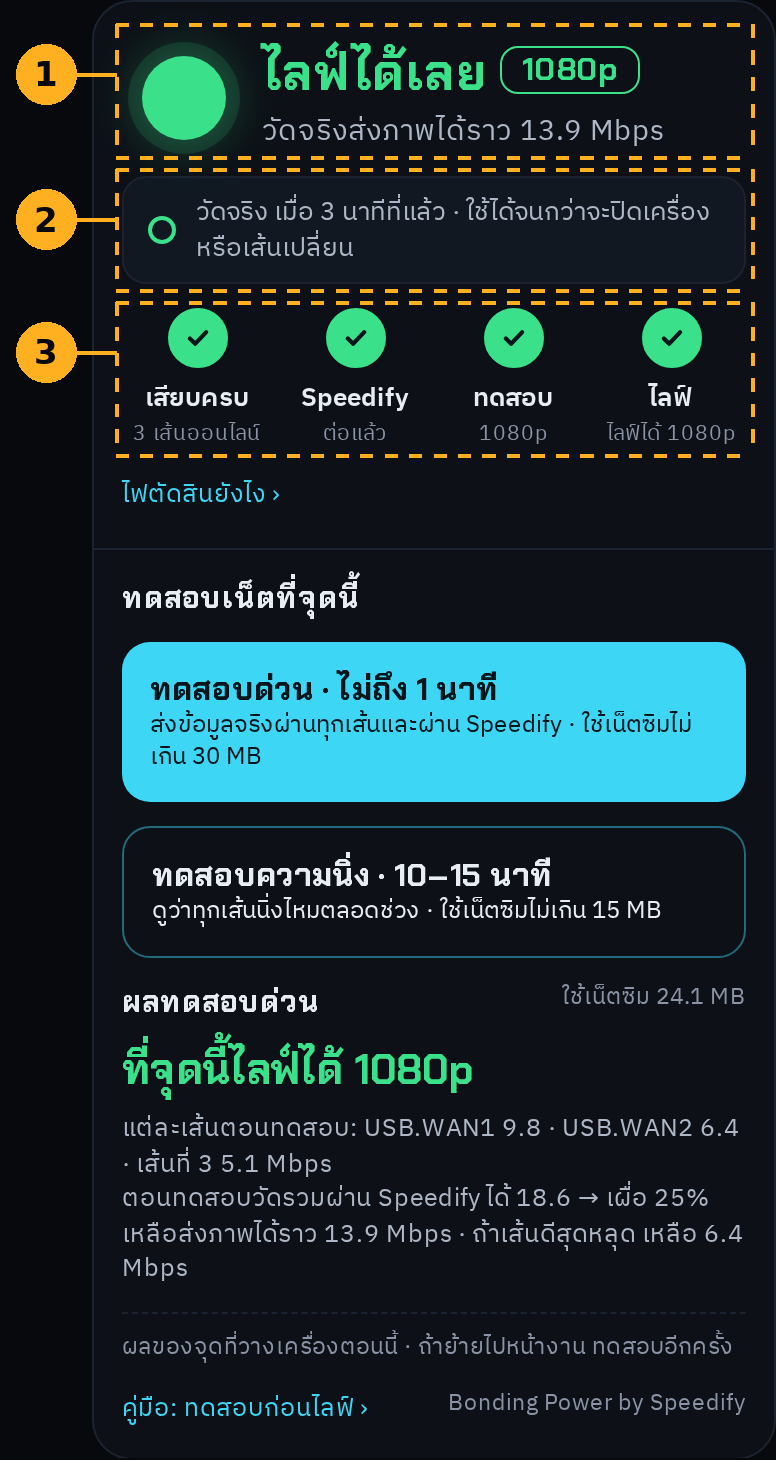
- ไฟเขียว: ขึ้นว่า “ไลฟ์ได้เลย” พร้อมความคมที่ไลฟ์ได้ เช่น 1080p
- วัดจริง: กดทดสอบแล้ว ไม่ใช่ตัวเลขประมาณ
- 4 ขั้นเขียวครบ: เสียบครบ · Speedify · ทดสอบ · ไลฟ์
ดูไฟหน้าแรกของ Deck และกดทดสอบเน็ตตามบท “ไฟหน้าแรกบอกอะไร? ทดสอบเน็ตที่จุดนี้ยังไง?” ก่อน แล้วค่อยเช็คตามนี้ ทำก่อนเริ่มไลฟ์อย่างน้อย 15 นาที:
- เสียบเน็ตอย่างน้อย 2 เส้น คนละค่ายยิ่งดี (เช่น ไฟเบอร์ + ซิม 4G)
- Speedify เชื่อมแล้ว วง BOND มีสีและหมุน
- กด “เช็คก่อนไลฟ์” ในการ์ด Speedify code — Stream Readiness ต้องขึ้น “พร้อม”
- ความเร็วอัปโหลดรวมมากกว่า bitrate ที่ตั้งในโปรแกรมไลฟ์อย่างน้อย 1.5 เท่า
- ไฟเลี้ยง (POWER) ในการ์ด ตัวเครื่อง ขึ้น “ไฟปกติ”
- ถ้าใช้ ฮับ USB: สาย USB-C ของ ฮับ เสียบอะแดปเตอร์ไฟอยู่ และเสียบไว้ตั้งแต่ก่อนเริ่มไลฟ์
- เครื่องไลฟ์ต่อสาย LAN หรืออยู่ใกล้ Tiny เมื่อใช้ Wi-Fi
ตั้งค่าครั้งแรก (ทำครั้งเดียว ไม่ต้องทำก่อนไลฟ์ทุกครั้ง) ตั้งชื่อและรหัส Wi-Fi ของท่านเอง (ดูบท ตั้งค่า Wi-Fi และโมเด็ม 4G) และตั้งรหัสผ่านผู้ดูแลหน้า Deck
Bonding Power by Speedify
ตั้งค่า Wi-Fi และโมเด็ม 4G
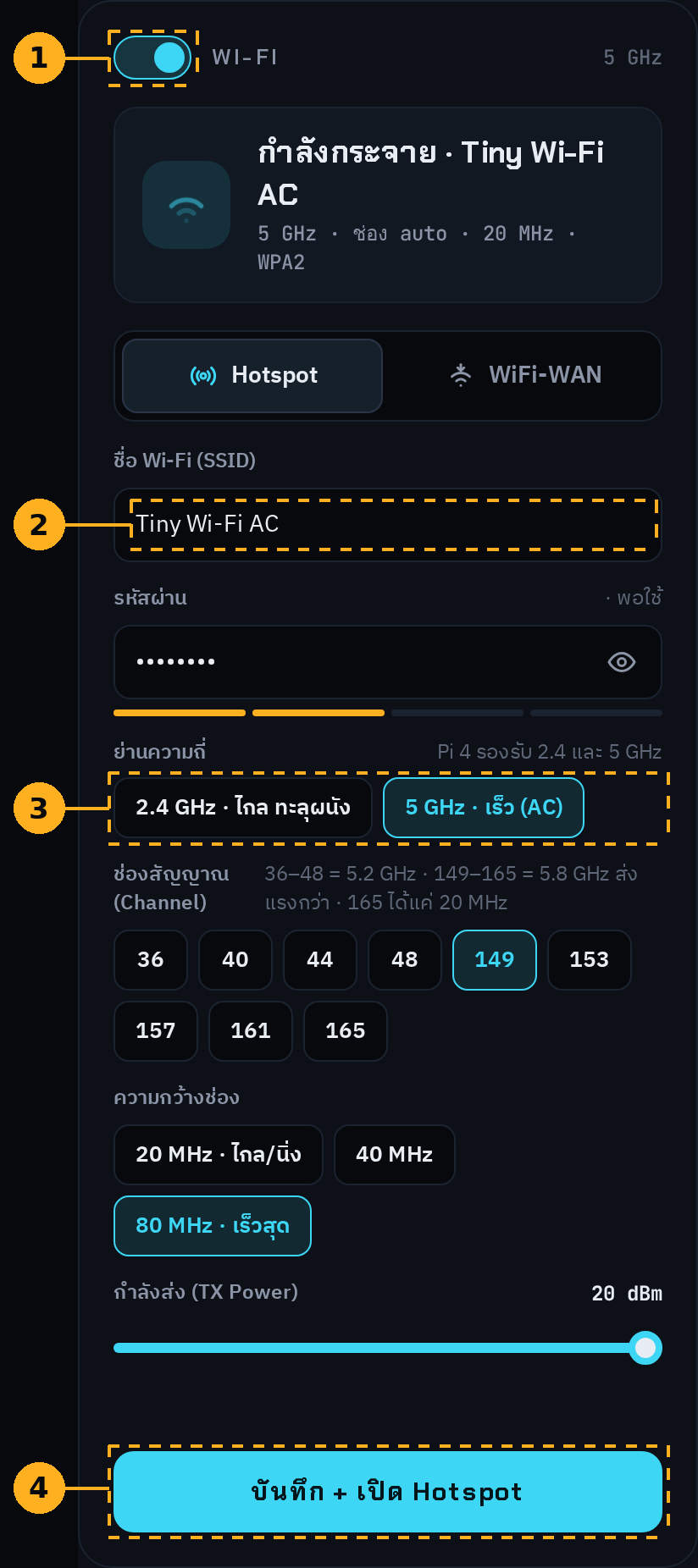
- สวิตช์: เปิด/ปิด Wi-Fi
- ชื่อ Wi-Fi และรหัสผ่าน: พิมพ์ชื่อใหม่ รหัสอย่างน้อย 8 ตัว
- ย่านความถี่: 2.4 GHz ไปไกล / 5 GHz เร็ว
- บันทึก + เปิด Hotspot: มือถือจะหลุด ให้เชื่อมใหม่ด้วยชื่อ/รหัสใหม่
Wi-Fi
- สวิตช์มุมซ้ายบน = เปิด/ปิด Wi-Fi (ถ้าต่อสาย LAN อย่างเดียว ปิดได้)
- 2.4 GHz ไปได้ไกล ทะลุผนัง / 5 GHz เร็วกว่า เหมาะกับอยู่ใกล้เครื่อง
- เปลี่ยนชื่อ/รหัสแล้วกด “บันทึก + เปิด Hotspot” มือถือจะหลุด ต้องเชื่อมใหม่ด้วยชื่อ/รหัสใหม่
- ห้ามเปลี่ยน Wi-Fi ระหว่างไลฟ์
โมเด็ม 4G
- เสียบแล้วใช้ได้เลย ไม่ต้องตั้งค่า การ์ดจะแสดงค่าย สัญญาณ และยอดใช้เน็ตของซิม
- ตั้งโควต้าเน็ตของซิมแต่ละใบได้ (จำนวน GB และวันที่ตัดรอบ) มีแถบบอกว่ารอบนี้ใช้ไปกี่ % ถ้าซิมใบไหนใช้ครบ ระบบจะพักไว้เป็นเส้นสำรอง ใช้เฉพาะตอนเส้นอื่นล่ม ไลฟ์ไม่หลุด และกลับมาใช้ปกติเองเมื่อขึ้นรอบใหม่
- ล็อกคลื่น (Band) ใช้เมื่อสัญญาณไม่นิ่งเท่านั้น ปกติใช้ “ทุกคลื่น (อัตโนมัติ)” — เปลี่ยนแล้วโมเด็มจะรีบูตประมาณ 40 วินาที
- เน็ตซิมค้าง → กดรีเซ็ตโมเด็มในการ์ด ห้ามทำระหว่างไลฟ์
ดูว่าใครใช้เน็ตไปเท่าไร
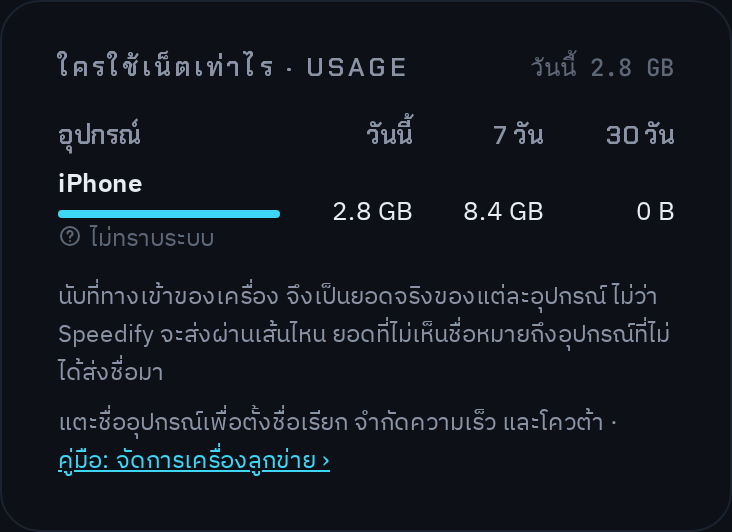
การ์ด “ใครใช้เน็ตเท่าไร” แสดงปริมาณเน็ตของแต่ละอุปกรณ์ที่ต่อกับเครื่อง ทั้งวันนี้ 7 วัน และ 30 วัน เรียงจากเครื่องที่ใช้มากที่สุด พร้อมกราฟรวมทุกเครื่อง 14 วันล่าสุด
- ตัวเลขนับที่ทางเข้าของเครื่อง จึงเป็นยอดจริงของแต่ละอุปกรณ์ ไม่ว่า Speedify จะส่งผ่านเส้นไหน
- อัปเดตทุก 5 นาที อุปกรณ์ที่เพิ่งต่อจะขึ้นหลังรอสักครู่
- ถ้าอุปกรณ์ไหนไม่มีชื่อ แปลว่าอุปกรณ์นั้นไม่ได้ส่งชื่อมา ให้ดูจากเลขที่อยู่ที่แสดงข้างๆ
- เครื่องต้องได้เวลาจากอินเทอร์เน็ตก่อนถึงจะเริ่มนับ
ตั้งเวลาให้เครื่องรีบูตเอง
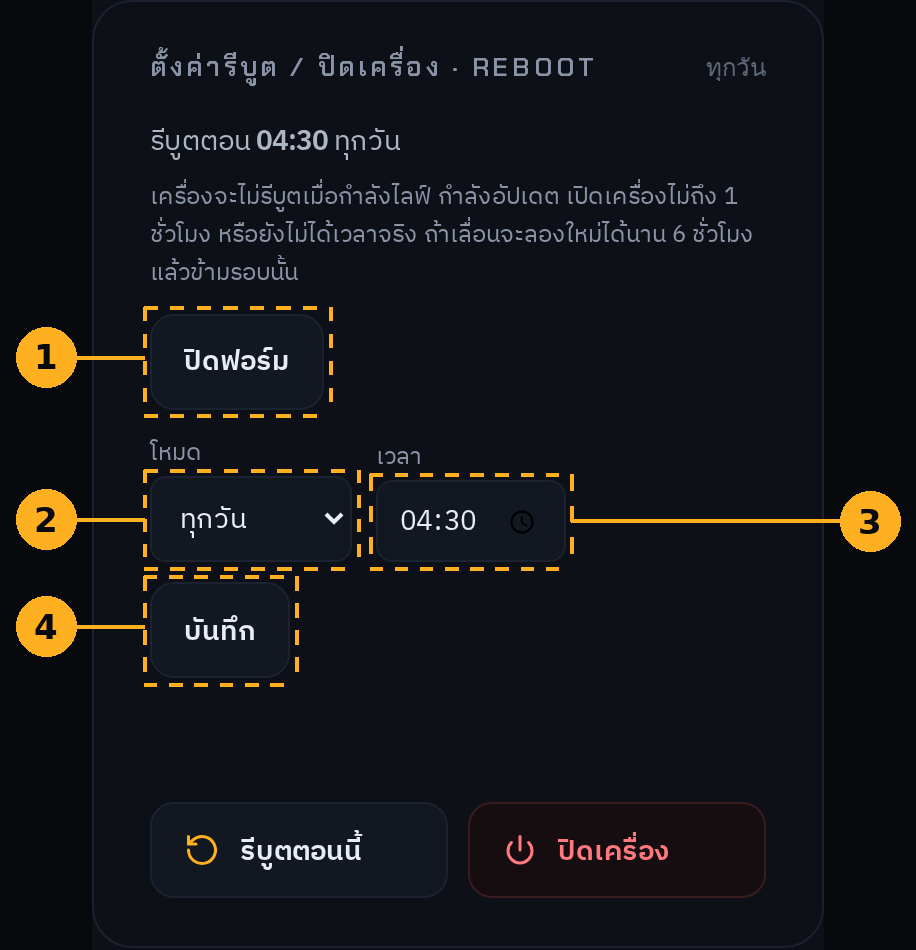
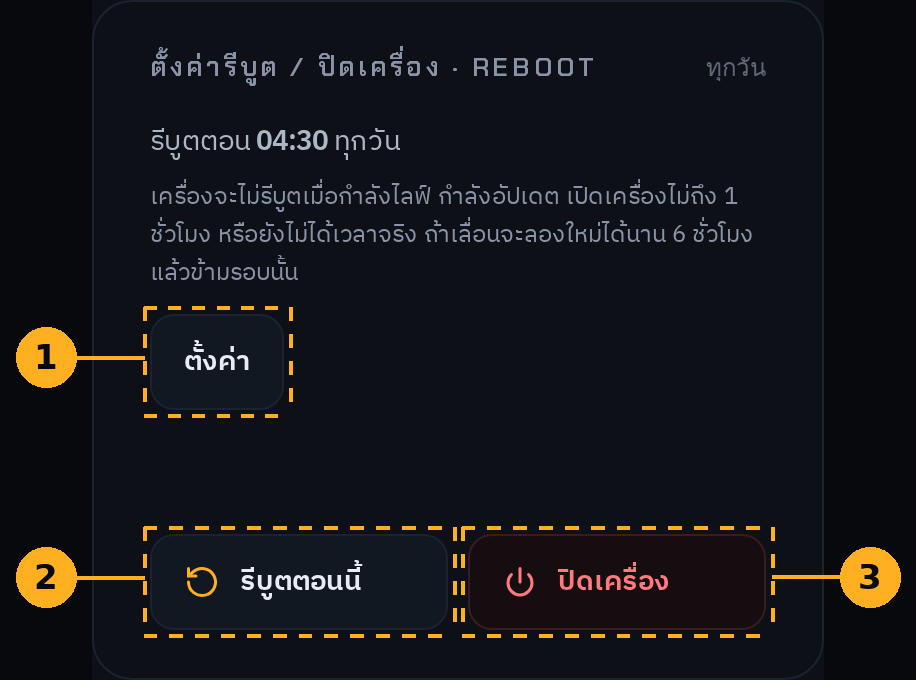
การ์ด “รีบูตอัตโนมัติ” ปิดอยู่ตั้งแต่ซื้อ ถ้าเปิด เครื่องจะรีบูตตามเวลาที่ตั้ง เช่น ทุกวันตอนตี 4 เหมาะกับเครื่องที่เปิดค้างไว้นานๆ
- กด “ตั้งค่า”
- เลือก ทุกวัน หรือ ทุกสัปดาห์ (เลือกวันได้)
- เลือกเวลา
- กด “บันทึก” แล้วใส่เบอร์โทรร้านตามสติกเกอร์ที่ตัวเครื่องเพื่อยืนยัน
- เครื่องจะไม่รีบูตตอนกำลังไลฟ์ กำลังอัปเดต หรือเปิดเครื่องมาไม่ถึง 1 ชั่วโมง
- ถ้าถึงเวลาแล้วติดเงื่อนไขเหล่านี้ เครื่องจะรอแล้วลองใหม่ทุก 10 นาที นานสุด 6 ชั่วโมง ถ้ายังไม่ได้จะข้ามรอบนั้น
- เลือกเวลาที่ไม่ไลฟ์ จะได้ไม่ต้องรอ
ตั้งค่าสายแลนและเครือข่ายในบ้าน
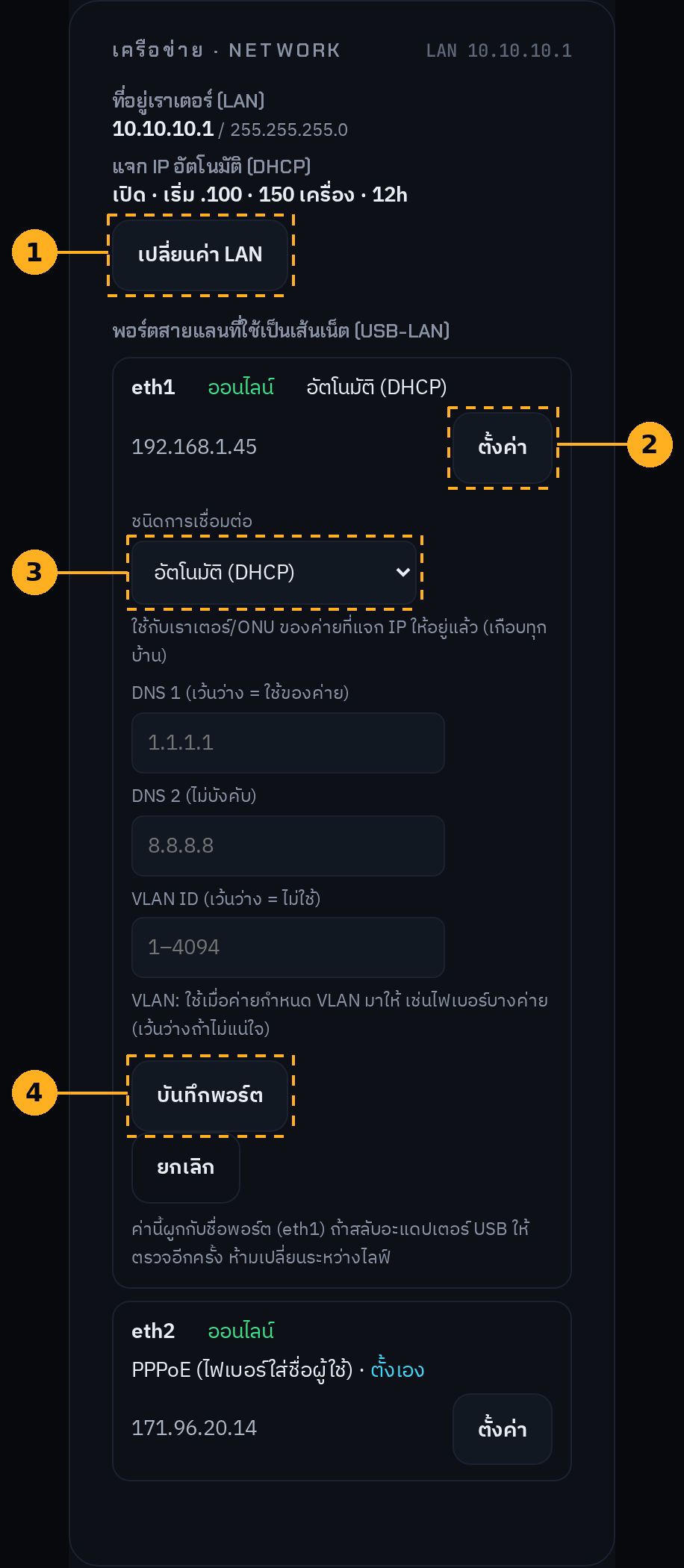
- เปลี่ยนค่า LAN: เปลี่ยนที่อยู่ของเครื่อง (ปกติไม่ต้องแตะ)
- ตั้งค่า: ของช่อง USB-LAN ที่ต้องการ แต่ละช่องตั้งแยกกัน
- ชนิดการเชื่อมต่อ: อัตโนมัติ (DHCP) / PPPoE / IP ตายตัว / ปิดพอร์ต
- บันทึกพอร์ต: ใส่เบอร์โทรร้านเพื่อยืนยัน สายเส้นนี้หลุด 10–30 วินาที
การ์ด “เครือข่าย” ใช้เปลี่ยนที่อยู่ของเครื่อง Tiny (ปกติ 10.10.10.1) และวิธีรับเน็ตของช่อง USB-LAN แต่ละช่อง คือ รับอัตโนมัติ ตั้งค่าเอง (ใส่เลขที่อยู่เอง) ต่อแบบ PPPoE (ใส่ชื่อผู้ใช้และรหัสจากผู้ให้บริการเน็ต) หรือปิดช่องนั้น ส่วนใหญ่ไม่ต้องแตะ ใช้เมื่อสายเน็ตนั้นต้องตั้งค่าเอง
- ทุกการเปลี่ยนต้องใส่เบอร์โทรร้านตามสติกเกอร์เพื่อยืนยัน
- เครื่องไม่ยอมเปลี่ยนค่าตอนกำลังไลฟ์
- ถ้าเปลี่ยนที่อยู่ของเครื่อง ให้เปิด Deck ด้วยที่อยู่ใหม่ ส่วนชื่อ tiny.sunyarndee.com พามาที่เครื่องเหมือนเดิม
- ช่องที่ท่านตั้งค่าเองไว้ จะไม่ถูกลบเมื่อถอด USB-LAN ออก
ดูเครื่องผ่านมือถือ (ปิดอยู่ก่อน ท่านเปิดเอง)
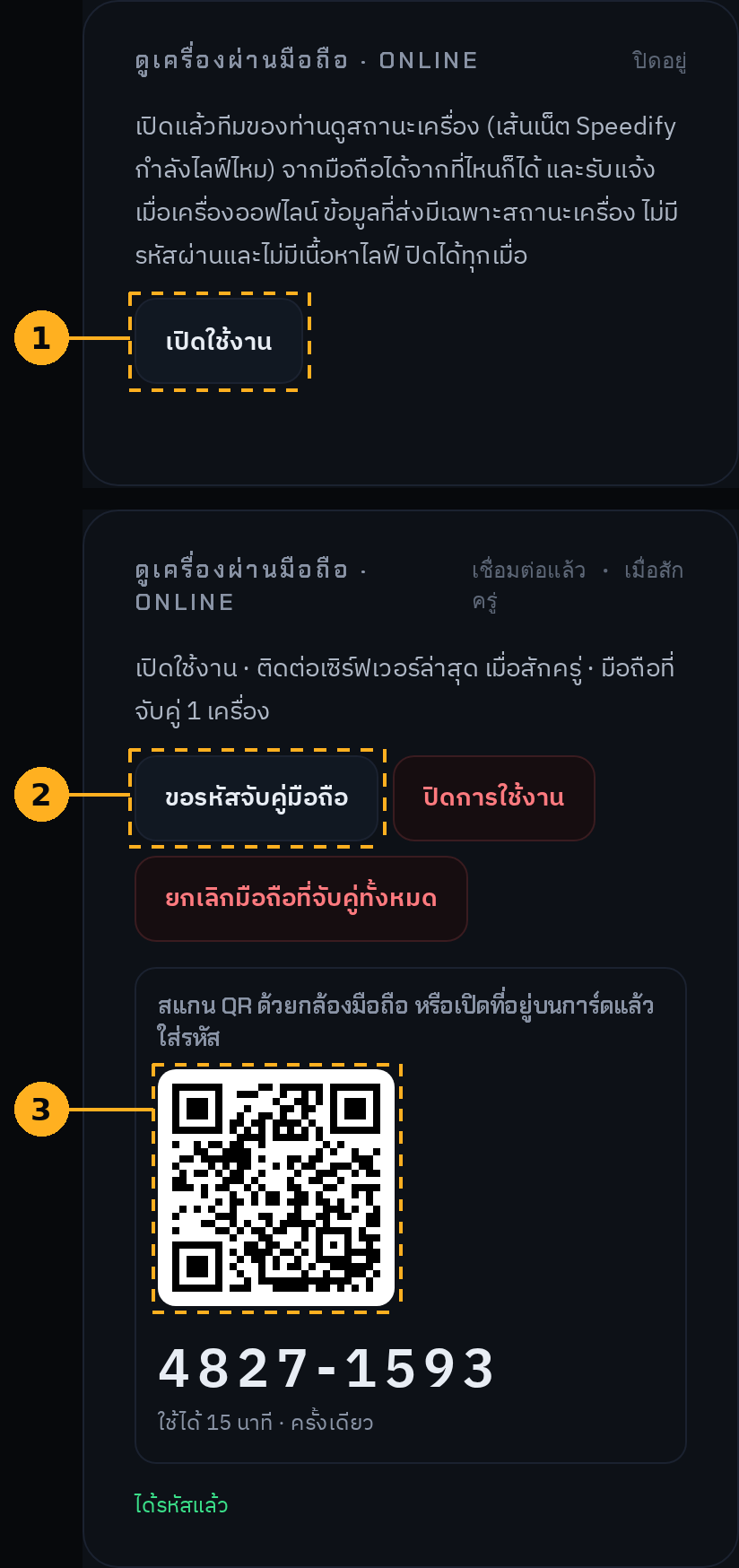
การ์ด “ดูเครื่องผ่านมือถือ” ให้ท่านดูสถานะเครื่องจากที่ไหนก็ได้ เช่น กำลังไลฟ์อยู่ไหม Speedify ต่ออยู่ไหม เส้นเน็ตเส้นไหนหลุด และสั่งงานง่ายๆ จากมือถือได้
- กด “เปิดใช้งาน” แล้วใส่เบอร์โทรร้านตามสติกเกอร์
- กด “ขอรหัสจับคู่มือถือ” จะขึ้นรหัส 8 ตัวและ QR
- ใช้กล้องมือถือสแกน QR หรือเปิดที่อยู่ที่ขึ้นบนการ์ดแล้วใส่รหัส รหัสใช้ได้ 15 นาที ครั้งเดียว
- มือถือจะเห็นหน้า “เราเตอร์ของฉัน” เครื่องจำไว้ในเบราว์เซอร์ ครั้งต่อไปเปิดดูได้เลย จับคู่ได้หลายมือถือ
สั่งงานจากมือถือได้ 3 อย่าง คือ ต่อ Speedify ใหม่ รีสตาร์ตโมเด็ม 4G และรีบูตเครื่อง ระหว่างกำลังไลฟ์ เครื่องจะไม่ทำคำสั่งเหล่านี้ เพื่อไม่ให้ไลฟ์สะดุด และจะไม่รีบูตถ้าเพิ่งเปิดเครื่องมาไม่ถึง 10 นาที
- ข้อมูลที่ส่งออกมีเฉพาะสถานะเครื่อง คือ ไลฟ์อยู่ไหม สถานะ Speedify เส้นเน็ตขึ้นหรือหลุด จำนวนอุปกรณ์ อุณหภูมิ ไฟเลี้ยง และเวลาที่เปิดเครื่องมา ไม่มีรหัสผ่าน ข้อมูลซิม หรือเนื้อหาที่ไลฟ์
- มือถือหายหรือเปลี่ยนเครื่อง กด “ยกเลิกมือถือที่จับคู่ทั้งหมด” แล้วจับคู่ใหม่
- อยากหยุดใช้ กด “ปิดการใช้งาน” ได้ทุกเมื่อ
เชื่อม Tailscale ของท่านเอง
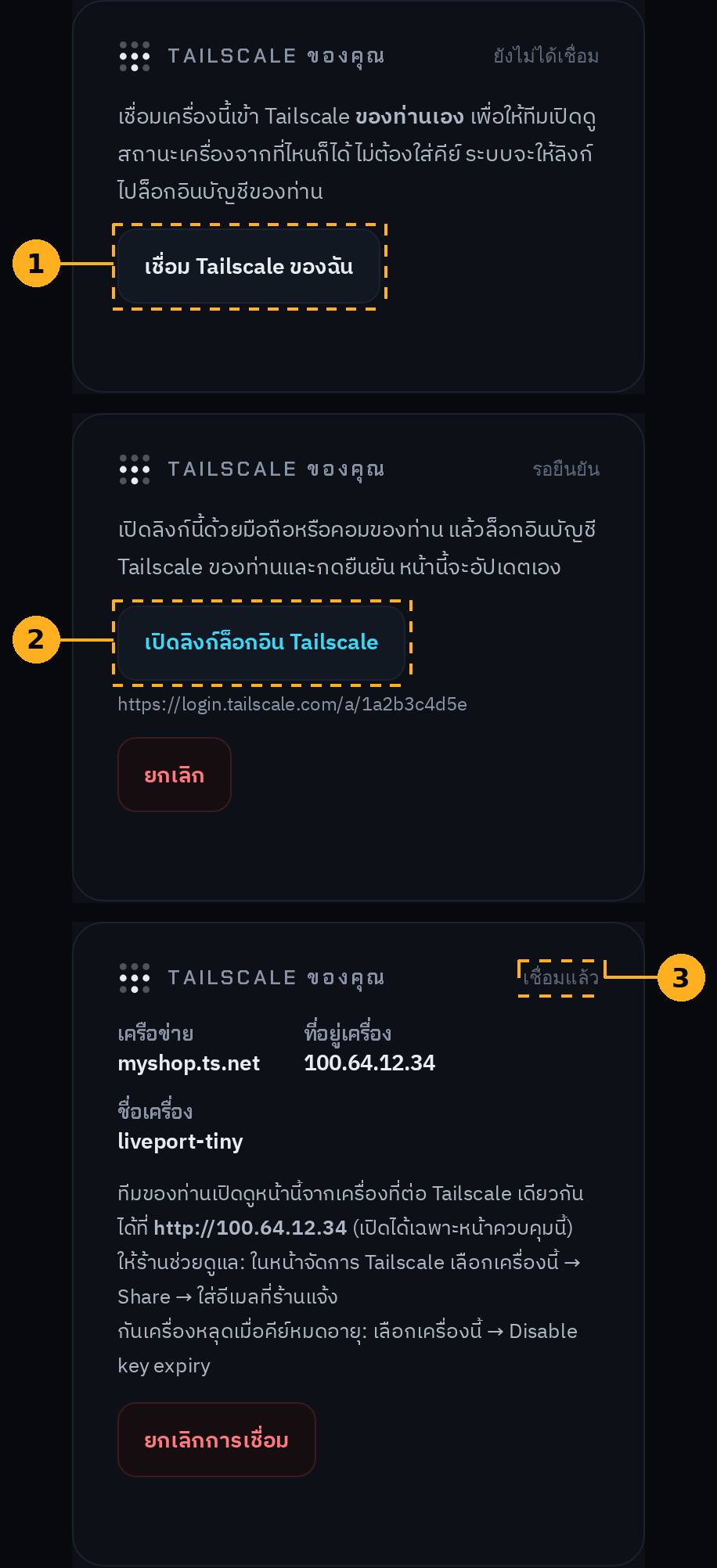
Tailscale เป็นบริการที่ทำให้อุปกรณ์ของท่านเห็นกันเหมือนอยู่เครือข่ายเดียวกัน การ์ด “Tailscale ของคุณ” ใช้เชื่อมเครื่อง Tiny เข้ากับบัญชี Tailscale ของท่านเอง เพื่อให้ทีมของท่านเปิดดูหน้า Deck จากที่อื่นได้ ไม่ต้องใส่คีย์อะไร ระบบให้ลิงก์ไปล็อกอิน
- กด “เชื่อม Tailscale ของฉัน” แล้วใส่เบอร์โทรร้านตามสติกเกอร์
- กด “เปิดลิงก์ล็อกอิน Tailscale” แล้วล็อกอินด้วยบัญชีของท่าน
- กลับมาที่การ์ด จะขึ้นว่าเชื่อมแล้ว พร้อมที่อยู่ของเครื่อง
- แนะนำให้เข้าหน้าจัดการเครื่องใน Tailscale ของท่าน แล้วเลือก “Disable key expiry” ไม่เช่นนั้นการเชื่อมจะหมดอายุราว 6 เดือน และต้องล็อกอินใหม่
- เมื่อเชื่อมด้วยบัญชีของท่าน เครื่องเปิดให้เข้าได้เฉพาะหน้า Deck
- ถ้าต้องการให้ร้านช่วยดูเครื่องให้ แจ้งร้านก่อน แล้วแชร์เครื่องนี้ให้ร้านจากหน้าจัดการ Tailscale ของท่าน
- กด “ยกเลิกการเชื่อม” เมื่อไม่ต้องการใช้
ไฟเลี้ยงและข้อควรระวัง
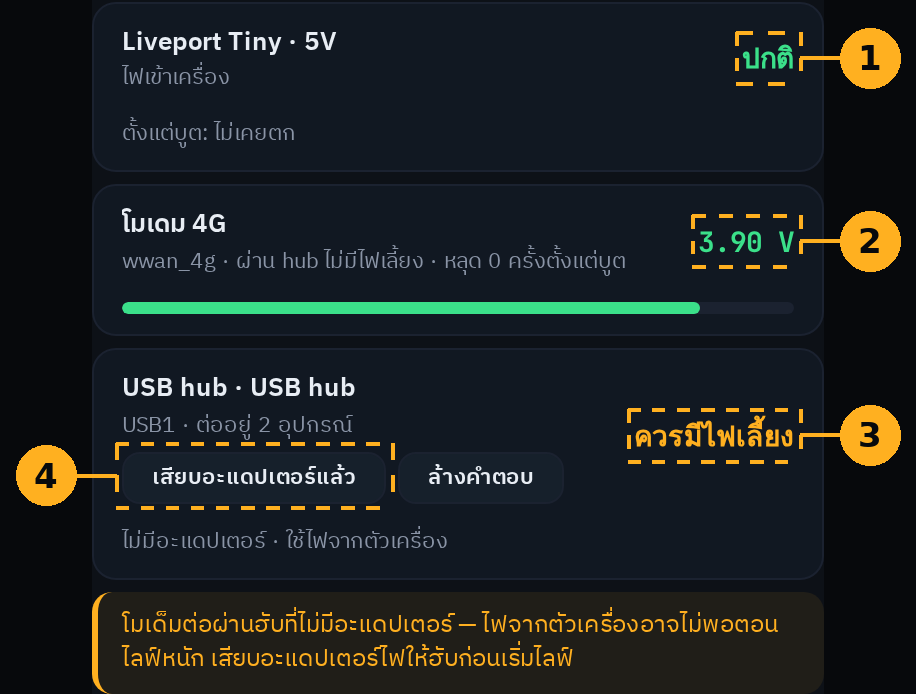
- ไฟเข้าเครื่อง: “ปกติ” = อะแดปเตอร์ให้ไฟพอ ถ้าขึ้นว่าไฟตก ให้เปลี่ยนเป็นอะแดปเตอร์ของเครื่อง
- แรงไฟโมเด็ม: ตัวเลขต่ำลงเรื่อยๆ หรือขึ้นว่าหลุดบ่อย = ไฟไม่พอ
- ฮับ USB: “ควรมีไฟเลี้ยง” = ฮับยังไม่มีอะแดปเตอร์ เสียบก่อนเริ่มไลฟ์
- เสียบอะแดปเตอร์แล้ว: กดบอกเครื่องหลังเสียบอะแดปเตอร์ให้ฮับ
ปัญหาเน็ตหลุดส่วนใหญ่มาจากไฟไม่พอ เพราะช่อง USB ทุกช่องใช้ไฟร่วมกันได้แค่ประมาณ 1.2 A
- ใช้อะแดปเตอร์และสายไฟที่ให้มากับเครื่อง ห้ามใช้หัวชาร์จมือถือหรือช่อง USB ของคอม
- โมเด็ม 4G ตั้งแต่ 2 ตัวขึ้นไป ต้องต่อผ่าน ฮับ USB ที่มีอะแดปเตอร์ไฟของตัวเอง
- ดูสถานะได้ที่การ์ด ตัวเครื่อง ส่วน ไฟเลี้ยง (ดูบท การ์ดตัวเครื่อง) เครื่องบอกว่าอุปกรณ์แต่ละตัวต่อตรงหรือผ่าน ฮับ และเตือนเมื่อไฟไม่พอ
- เครื่องตรวจไม่ได้ว่า ฮับ เสียบอะแดปเตอร์ไฟอยู่หรือเปล่า (ฮับ ราคาถูกตอบว่ามีไฟเสมอ แม้ไม่ได้เสียบ) ต้องเช็คเองว่าสาย USB-C ของ ฮับ ต่ออะแดปเตอร์แล้ว ถ้าโมเด็มต่อผ่าน ฮับ แล้วการ์ดเตือน “ไฟไม่พอ” ให้ตรวจอะแดปเตอร์และสายของ ฮับ ก่อน
- ห้ามถอด/เสียบอุปกรณ์ USB ระหว่างไลฟ์ เส้นอื่นอาจสะดุดตาม รวมถึงสายไฟของ ฮับ ด้วย ถ้าเสียบหรือถอดไฟ ฮับ ตัว ฮับ จะรีเซ็ต อุปกรณ์ที่ต่ออยู่หลุดพร้อมกัน ใช้เวลาประมาณ 1–2 นาทีถึงกลับมา
- ปิดเครื่องด้วยปุ่มปิดเครื่องในหน้า Deck แล้วรอ 30 วินาทีก่อนถอดปลั๊ก ช่วยถนอมการ์ดความจำ
- วางเครื่องที่ลมผ่าน ไม่ตากแดดหรือคลุมผ้า
- ถ้ามีโมเด็มต่อผ่าน ฮับ หน้า Deck จะถาม “ต่อไฟแยกให้อุปกรณ์พ่วงแล้วหรือยัง” เพราะเครื่องตรวจเองไม่ได้ ให้ไปดูที่ตัว ฮับ ว่าสาย USB-C ของ ฮับ ต่ออะแดปเตอร์อยู่จริง แล้วกด “ต่อแล้ว” ถ้ายังไม่ได้เสียบให้เสียบก่อน หรือกด “ยัง” อย่ากด “ต่อแล้ว” ทั้งที่ยังไม่ได้เสียบ เพราะไฟบนหน้าแรกจะดูเหมือนปกติ แต่โมเด็มอาจหลุดกลางไลฟ์
ป้าย สด / ข้อมูลค้าง
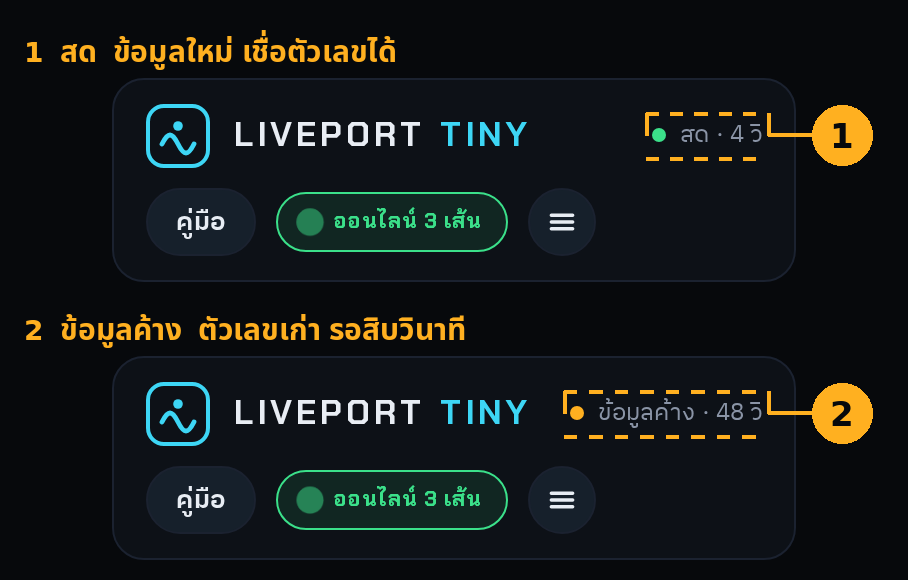
หน้า Deck มีป้ายเล็ก ๆ บอกว่าตัวเลขที่เห็นใหม่แค่ไหน “สด” คือข้อมูลอัปเดตภายใน 10 วินาที “ข้อมูลค้าง” คือผ่านไปเกิน 10 วินาทีแล้วยังไม่มีข้อมูลใหม่ ตัวเลขจะจางลงเพื่อให้รู้ว่าอย่าเพิ่งเชื่อตัวเลขนั้น
ถ้าเห็นป้าย “ข้อมูลค้าง” ให้รอ 10 วินาที ถ้ายังค้างอยู่ให้โหลดหน้า Deck ใหม่ ถ้ายังค้างอีก ติดต่อร้านทาง LINE 0870037210
แก้ปัญหาเบื้องต้น
| อาการ | วิธีแก้ |
|---|---|
| เข้า 10.10.10.1 ไม่ได้ | เช็คว่าต่อ Wi-Fi “Tiny Wi-Fi AC” หรือสาย LAN ของ Tiny อยู่ ปิดเน็ตมือถือชั่วคราวแล้วลองใหม่ |
| ลืมรหัสผ่านหน้า Deck | เปิด 10.10.10.1/reset ใส่เบอร์ร้านที่อยู่บนสติกเกอร์ รหัสจะกลับเป็นว่าง |
| เส้นเน็ตไม่ขึ้นใน Deck | ถอดอุปกรณ์แล้วเสียบใหม่ รอ 1 นาที เช็คไฟเลี้ยงในการ์ด ตัวเครื่อง |
| เน็ตหลุดบ่อย โมเด็มหายเอง | ไฟไม่พอ — ต่อผ่าน ฮับ USB ที่มีอะแดปเตอร์ไฟ |
| Speedify เชื่อมไม่ติด | กด “รีเซ็ต Speedify” รอ 1 นาที ถ้าเช่ารายวันให้แจ้งร้านทาง LINE |
| อาการอื่น ๆ | ปิดเครื่องด้วยปุ่ม “ปิดเครื่อง” ถอดปลั๊ก 10 วินาที แล้วเสียบใหม่ |
ไฟหน้าแรกบอกอะไร? ทดสอบเน็ตที่จุดนี้ยังไง?
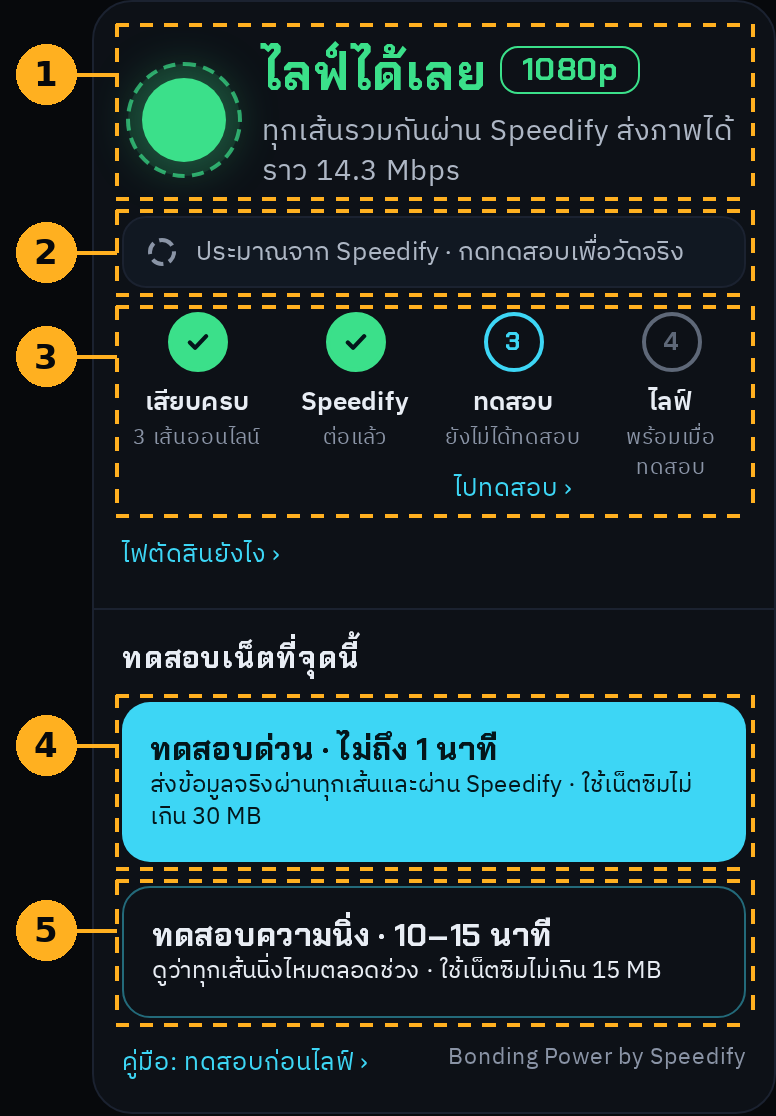
- ไฟดวงใหญ่: คำตัดสินว่าไลฟ์ได้ไหม ดูตรงนี้ก่อนเสมอ
- ประมาณ หรือ วัดจริง: วงเส้นประ = ยังประมาณ · กดทดสอบให้เป็นวัดจริง
- 4 ขั้น: เสียบครบ → Speedify → ทดสอบ → ไลฟ์
- ทดสอบด่วน: ไม่ถึง 1 นาที ใช้ก่อนไลฟ์ทุกครั้ง
- ทดสอบความนิ่ง: 10–15 นาที ดูว่าเส้นไหนหลุดบ่อย
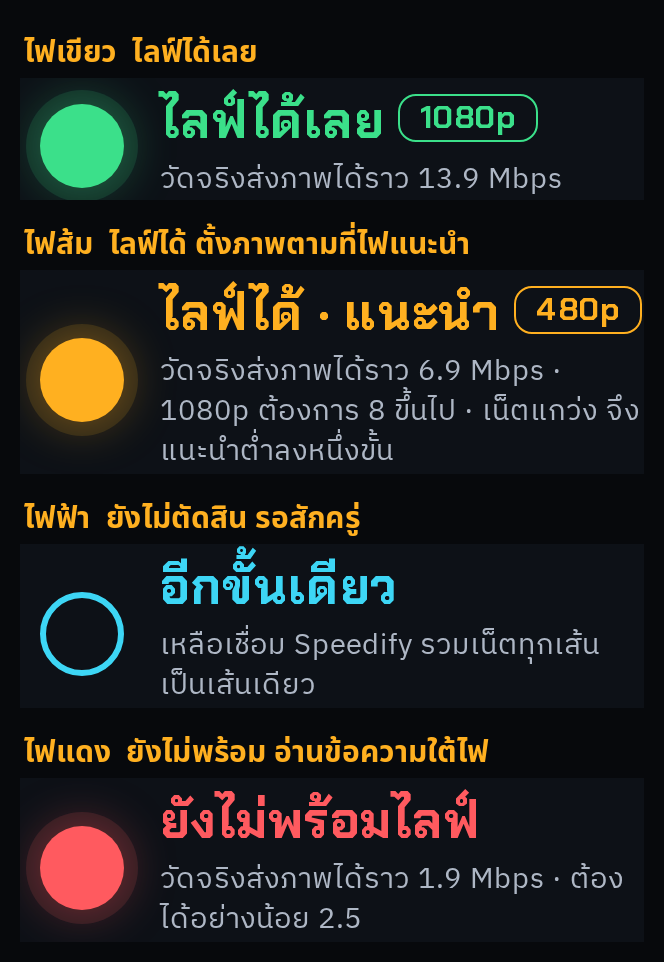
เห็นอะไรบนจอ ด้านบนสุดของหน้า Deck มีไฟดวงใหญ่ ใต้ไฟมีขั้นตอน 4 ขั้น (เสียบครบ → Speedify → ทดสอบ → ไลฟ์) และปุ่มทดสอบเน็ต
| ไฟ | แปลว่าอะไร |
|---|---|
| เขียว “ไลฟ์ได้เลย 1080p” | เน็ตพอสำหรับภาพคมชัดสูงสุด 1080p เริ่มไลฟ์ได้เลย (เขียวมีแค่ 1080p เท่านั้น) |
| ส้ม “ไลฟ์ได้ · แนะนำ 720p” หรือ “ไลฟ์ได้ · แนะนำ 480p” | ไลฟ์ได้ แต่เน็ตยังไม่พอสำหรับ 1080p ให้ตั้งภาพตามที่ไฟแนะนำ ถ้าผลทดสอบแกว่ง ไฟจะแนะนำให้ต่ำลงหนึ่งขั้น (ถ้าแนะนำ 480p อยู่แล้ว จะคงที่ 480p) |
| ส้ม “ไลฟ์ได้ · เช็กไฟก่อน” | เครื่องเห็นอาการไฟไม่พอ ให้ตรวจอะแดปเตอร์และสายไฟก่อนไลฟ์ (ดูบท ไฟเลี้ยงและข้อควรระวัง) |
| ส้ม “ประมาณว่ายังไม่พอ” | ตัวเลขที่ประมาณไว้ยังต่ำ แต่ยังไม่ได้วัดจริง จึงไม่ขึ้นสีแดง กดทดสอบเพื่อวัดจริง |
| ฟ้า วงกลมโปร่ง “กำลังเช็ก…” “กำลังทดสอบ…” (วงหมุน) “อีกขั้นเดียว” “กำลังเชื่อมต่อ…” หรือ “ตรวจ Speedify ไม่ได้” | ยังไม่ตัดสิน “อีกขั้นเดียว” คือยังไม่ได้เชื่อม Speedify ส่วนข้อความอื่นคือเครื่องกำลังเช็กหรือกำลังต่ออยู่ รอสักครู่ ถ้าขึ้น “ตรวจ Speedify ไม่ได้” ให้รอแล้วดูใหม่ |
| แดง “ยังไม่พร้อมไลฟ์” | วัดจริงแล้วเน็ตไม่ถึง 2.5 Mbps (หลังหักเผื่อไว้แล้ว) หรือ Speedify หลุด/กำลังตัดการเชื่อมต่อ หรือไม่มีเส้นเน็ตเลย ดูข้อความใต้ไฟว่าขาดอะไร |
| ระหว่างไลฟ์ เขียว “ไลฟ์ลื่น · เน็ตพอ 1080p” (หรือ 720p / 480p) | เน็ตพอและนิ่งดี ไม่ต้องทำอะไร |
| ระหว่างไลฟ์ ส้ม “ไลฟ์อยู่ · เน็ตน้อย” | เน็ตน้อยกว่าที่ภาพไลฟ์ต้องการ ถ้าภาพกระตุกให้ลดความคมของภาพลง หรือเช็คไฟเลี้ยงของเครื่อง |
ประมาณ กับ วัดจริง ตอนแรกไฟประมาณจากข้อมูลที่ Speedify รายงาน ถ้าใต้ไฟเขียนว่า “ประมาณจาก Speedify · กดทดสอบเพื่อวัดจริง” และมีวงเส้นประล้อมไฟ แปลว่า “ประมาณ” ยังไม่ได้วัดจริง เมื่อทดสอบเสร็จ วงเส้นประจะหายไป และใต้ไฟขึ้น “วัดจริง …” ใช้ได้จนกว่าจะปิดเครื่องหรือเส้นเน็ตเปลี่ยน ถ้าเส้นเน็ตเปลี่ยน จะขึ้น “ผลเก่า · เส้นเปลี่ยน กดทดสอบใหม่” ให้กดทดสอบอีกครั้ง
ต้องทำอะไร กดทดสอบเน็ตที่จุดที่วางเครื่อง มี 2 แบบ
| แบบ | ใช้เวลา | ใช้เน็ตซิม | เหมาะกับ |
|---|---|---|---|
| ทดสอบด่วน | ไม่ถึง 1 นาที | ไม่เกิน 30 MB | เช็คก่อนไลฟ์ ว่าตอนนี้ส่งภาพได้เท่าไร |
| ทดสอบความนิ่ง | 10–15 นาที | ไม่เกิน 15 MB | ดูว่าทุกเส้นนิ่งตลอดช่วงไหม หรือมีเส้นไหนหลุดบ่อย |
- ผลของจุดที่วางเครื่องตอนนี้ · ถ้าย้ายไปหน้างาน ทดสอบอีกครั้ง
- ผลอยู่ให้เห็นจนกว่าจะรีบูตเครื่อง หรือมีการเพิ่ม/ถอดเส้นเน็ต หลังจากนั้นต้องทดสอบใหม่
- ระหว่างไลฟ์ ปุ่มทดสอบจะถูกล็อก เพราะการทดสอบจะไปแย่งเน็ตกับภาพไลฟ์ และถ้าเริ่มไลฟ์ระหว่างที่กำลังทดสอบ การทดสอบจะหยุดเอง ไม่ต้องกดอะไร
- ถ้าเครื่องถาม “ต่อไฟแยกให้อุปกรณ์พ่วงแล้วหรือยัง” ให้ตอบตามจริง (ดูบท ไฟเลี้ยงและข้อควรระวัง)
Bonding Power by Speedify
สำหรับทีมงาน/ช่าง ทดสอบด่วนส่งข้อมูลจริงผ่านทุกเส้นและผ่าน Speedify ส่วนทดสอบความนิ่งวัดซ้ำตลอด 10–15 นาที ผลเก็บในหน่วยความจำชั่วคราวของเครื่อง จึงหายเมื่อรีบูต
หน้าแรกใหม่: ดูอะไรตรงไหน? เปิดรายละเอียดยังไง?
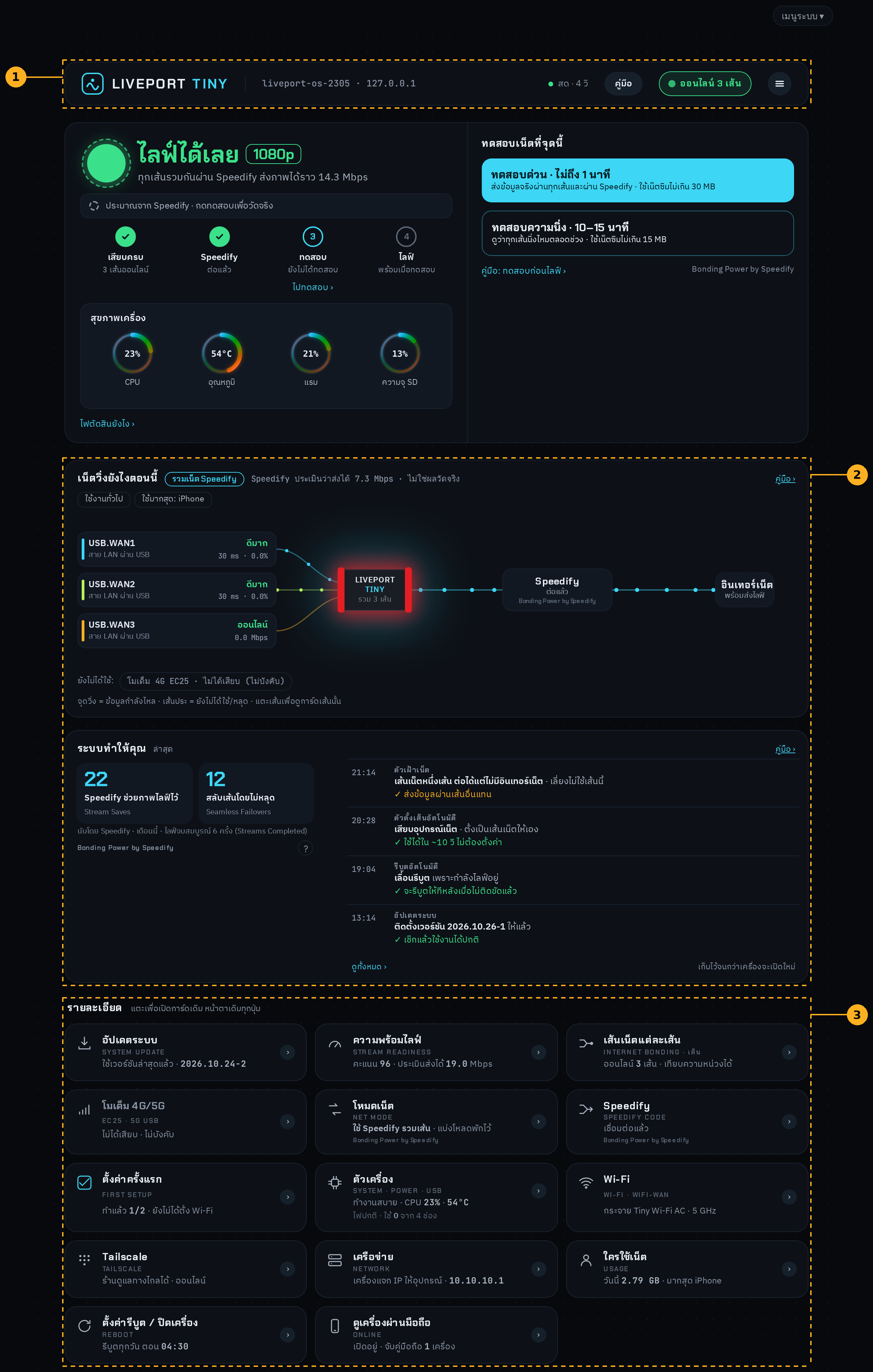
เห็นอะไรบนจอ หน้าแรกของ Deck เรียงจากบนลงล่าง: แถบหัวเรื่อง → ไฟดวงใหญ่และ 4 ขั้นตอน → ช่อง “เน็ตวิ่งยังไงตอนนี้” → ช่อง “รายละเอียด” ที่เป็นปุ่มสี่เหลี่ยมเล็ก ๆ หลายปุ่ม การ์ดเดิมทั้งหมดยังอยู่ครบ แค่เก็บไว้หลังปุ่มเหล่านี้เพื่อให้หน้าแรกสั้นและอ่านง่าย
1) แถบหัวเรื่อง
| เห็นอะไร | แปลว่าอะไร | ต้องทำอะไร |
|---|---|---|
| “ออนไลน์ N เส้น” | ตอนนี้มีเน็ตใช้งานได้ N เส้น (ไม่นับเส้นที่หลุดหรือที่ Speedify ยังใช้ไม่ได้) | ถ้าตัวเลขน้อยกว่าที่เสียบไว้ ให้ดูช่อง “เน็ตวิ่งยังไงตอนนี้” ว่าเส้นไหนหลุด |
| ป้าย “สด” หรือ “ข้อมูลค้าง” | สด = ข้อมูลใหม่ภายใน 10 วินาที ข้อมูลค้าง = ตัวเลขเก่า อย่าเพิ่งเชื่อ ปุ่มรายละเอียดจะจางและเขียนว่าข้อมูลค้าง | รอ 10 วินาที ถ้ายังค้างให้โหลดหน้าใหม่ (ดูบท ป้าย สด / ข้อมูลค้าง) |
| ปุ่ม ≡ (ขีดสามขีด) | เมนูทางลัด: ภาพรวม เส้นเน็ต โมเด็ม 4G Wi-Fi Speedify Tailscale เครื่องมือ และ ตั้งค่า (สองอย่างหลังย้ายมาอยู่ที่นี่ ไม่มีแถบเมนูยาวด้านบนแล้ว) | กดเมื่อต้องการไปหน้าตั้งค่าหรือเครื่องมือ |
| ปุ่ม “คู่มือ” | เปิดคู่มือนี้ในเครื่อง อ่านได้ไม่ต้องมีอินเทอร์เน็ต | กดเมื่อไม่แน่ใจว่าอะไรแปลว่าอะไร |
ไฟดวงใหญ่ยังเป็นคำตัดสินเดียว ว่าไลฟ์ได้หรือไม่ ช่องอื่นทั้งหมดบนหน้าเป็นแค่ข้อมูลประกอบ แม้ช่องหนึ่งจะขึ้นสีส้มหรือแดง ให้ดูที่ไฟดวงใหญ่ก่อนเสมอ วิธีอ่านไฟอยู่ในบท “ไฟหน้าแรกบอกอะไร? ทดสอบเน็ตที่จุดนี้ยังไง?”
2) ช่อง “เน็ตวิ่งยังไงตอนนี้”
| เห็นอะไร | แปลว่าอะไร | ต้องทำอะไร |
|---|---|---|
| จุดเล็ก ๆ วิ่งตามเส้นจากเน็ตแต่ละเส้นเข้ามาที่ LIVEPORT TINY | ข้อมูลกำลังไหลผ่านเส้นนั้นอยู่ ยิ่งไหลมากจุดยิ่งวิ่งเร็ว | ไม่ต้องทำอะไร |
| เส้นประ ไม่มีจุดวิ่ง | เส้นนั้นยังไม่ได้ใช้ หรือหลุดอยู่ | ถอดแล้วเสียบใหม่ รอ 1 นาที ถ้ายังเหมือนเดิมดูบท แก้ปัญหาเบื้องต้น |
| แถว “ยังไม่ได้ใช้” ใต้ช่อง | อุปกรณ์ที่เสียบอยู่แต่ยังไม่มีเน็ตให้ใช้ พร้อมเหตุผลสั้น ๆ เช่น ไม่ได้เสียบ (ไม่บังคับ) | อ่านเหตุผล ถ้าตั้งใจให้ใช้ ให้ตรวจสายหรือซิม |
| กล่อง Speedify พร้อมคำว่า Bonding Power by Speedify | จุดที่เครื่องรวมเน็ตหลายเส้นเข้าด้วยกันก่อนส่งออกอินเทอร์เน็ต | ถ้าเขียนว่ายังไม่ต่อ ให้ทำขั้น 2 ที่ใต้ไฟดวงใหญ่ |
| ตอนกำลังไลฟ์ ชื่อช่องเปลี่ยนเป็น “แต่ละเส้นรับภาพไปเท่าไหร่” | แถบสีและตัวเลข % บอกว่าเส้นไหนแบกภาพไลฟ์ไว้เท่าไร | ถ้าเส้นหนึ่งแบกเกือบหมดทั้งที่เสียบหลายเส้น ให้ตรวจอีกเส้นหลังไลฟ์จบ ไม่ต้องถอดเสียบระหว่างไลฟ์ |
แตะที่เส้นไหน จะเปิดการ์ดของเส้นนั้นให้ดูรายละเอียด และมีปุ่ม “คู่มือ ›” ที่มุมของช่องนี้ลิงก์มาที่บทนี้
3) ช่อง “รายละเอียด”
| เห็นอะไร | แปลว่าอะไร | ต้องทำอะไร |
|---|---|---|
| ปุ่มสี่เหลี่ยมแต่ละปุ่ม มีชื่อไทยและบรรทัดสรุปหนึ่งบรรทัด (ชื่อภาษาอังกฤษตัวเล็กอยู่ใต้ชื่อไทย) | สรุปสถานะของการ์ดนั้นโดยไม่ต้องเปิด ลำดับปุ่มเรียงเหมือนลำดับการ์ดเดิม | อ่านสรุป ถ้าปกติไม่ต้องเปิด |
| ปุ่ม “ตัวเครื่อง” (มี 2 บรรทัด) | บรรทัดบนคือเรื่องที่ควรดูที่สุดจาก 3 เรื่อง (เครื่อง ไฟเลี้ยง ช่อง USB) บรรทัดล่างสรุปอีกสองเรื่อง | ถ้าไม่ใช่สีปกติ แตะเปิดดู ดูบท การ์ดตัวเครื่อง |
| ตัวหนังสือสีส้ม | ควรตรวจสอบ ยังไม่ใช่เรื่องร้ายแรง | แตะเปิดดู แล้วทำตามที่การ์ดบอก |
| ตัวหนังสือสีแดง | มีปัญหาที่ควรแก้ก่อนไลฟ์ | แตะเปิดดูทันที |
| ตัวหนังสือสีเทา | ไม่เกี่ยวตอนนี้ เช่น ไม่ได้เสียบ หรือพักไว้ระหว่างไลฟ์ | ไม่ต้องทำอะไร |
| ปุ่ม “ตั้งค่าครั้งแรก” หายไป | ตั้งค่า Wi-Fi และรหัสผ่านครบ 2 จาก 2 แล้ว | ไม่ต้องทำอะไร |
เปิดรายละเอียด แตะปุ่มใดก็ได้ การ์ดเดิมจะเลื่อนออกมาเป็นแผ่นด้านข้าง (คอม) ด้านล่าง (แท็บเล็ต) หรือเต็มจอ (มือถือ) ใช้งานได้เหมือนเดิมทุกอย่าง ปิด ได้ 3 วิธี: กดปุ่ม ✕ กดพื้นที่มืดนอกแผ่น หรือกดปุ่ม Esc บนคีย์บอร์ด ปิดแล้วหน้าแรกกลับมาที่เดิม การ์ด Speedify จะโหลดใหม่ทุกครั้งที่เปิด และหยุดทำงานเมื่อปิด เครื่องจึงเบาเมื่อไม่ได้ดู
4) “พักไว้ระหว่างไลฟ์” คืออะไร
เห็นอะไร ตอนกำลังไลฟ์ บางปุ่มเขียนว่า “พักไว้ระหว่างไลฟ์” เป็นสีเทา แปลว่าอะไร เครื่องหยุดอ่านข้อมูลของการ์ดนั้นชั่วคราว เพื่อให้เราเตอร์เบาที่สุดและเหลือแรงให้ภาพไลฟ์ ไม่ได้เสียหรือหาย ต้องทำอะไร ไม่ต้องทำอะไร ข้อมูลกลับมาเองหลังไลฟ์จบ หรือแตะเปิดการ์ดนั้นเพื่ออ่านค่าล่าสุดได้ทันที
ส่วนที่ไม่พักและยังสดตลอด เพราะกระทบไลฟ์โดยตรง คือ ไฟเลี้ยง (POWER) ช่อง USB เส้นเน็ต Speedify (Bonding Power by Speedify) ความพร้อมไลฟ์ และอุณหภูมิ
5) ไฟเลี้ยง ไฟพอไหม (ส่วนหนึ่งของการ์ด ตัวเครื่อง)
| เห็นอะไร | แปลว่าอะไร | ต้องทำอะไร |
|---|---|---|
| “ไฟปกติ” | ไม่พบอาการไฟตก | ไม่ต้องทำอะไร |
| สีส้ม “ควรตรวจสอบ” | เห็นอาการเดียว เช่น อุปกรณ์ USB หลุดครั้งเดียว หรือไฟตกตอนเปิดเครื่อง ยังไม่ยืนยันว่าไฟไม่พอ | ตรวจอะแดปเตอร์และสาย ฮับ USB ว่าเสียบแน่น แล้วดูต่อว่าเกิดซ้ำไหม |
| สีแดง “ไฟไม่พอ!” | ขึ้นเฉพาะเมื่อมีหลักฐานจริง: ไฟเข้าเครื่องตกตอนนี้ ไฟของโมเด็มต่ำ หรือ ฮับ หลุดแล้วต่อใหม่ตั้งแต่ 3 ครั้งใน 10 นาที | ตรวจอะแดปเตอร์และสายไฟของเครื่องและ ฮับ ก่อน (ดูบท ไฟเลี้ยงและข้อควรระวัง) การถอดสาย LAN USB ออกเฉยๆ ไม่นับเป็นไฟไม่พอ |
Bonding Power by Speedify
สำหรับทีมงาน/ช่าง ทุกจุดที่แสดงระดับไฟ (ขั้น 1, การ์ด ตัวเครื่อง ทั้งบรรทัดพับและส่วนไฟเลี้ยง, ส่วนช่อง USB) ใช้ฟังก์ชันตัดสินตัวเดียวกัน จึงตรงกันเสมอ การ์ดที่ย้ายเข้าแผ่นไม่ถูกแก้โค้ด ไอดีเดิมไม่เปลี่ยน ช่วงไลฟ์ตัวนับการดึงข้อมูลของปุ่มที่พักไว้จะหยุดจนกว่าไลฟ์จบ
ต่อเน็ตเข้า Tiny ครั้งแรก / เน็ตหลุดหมด
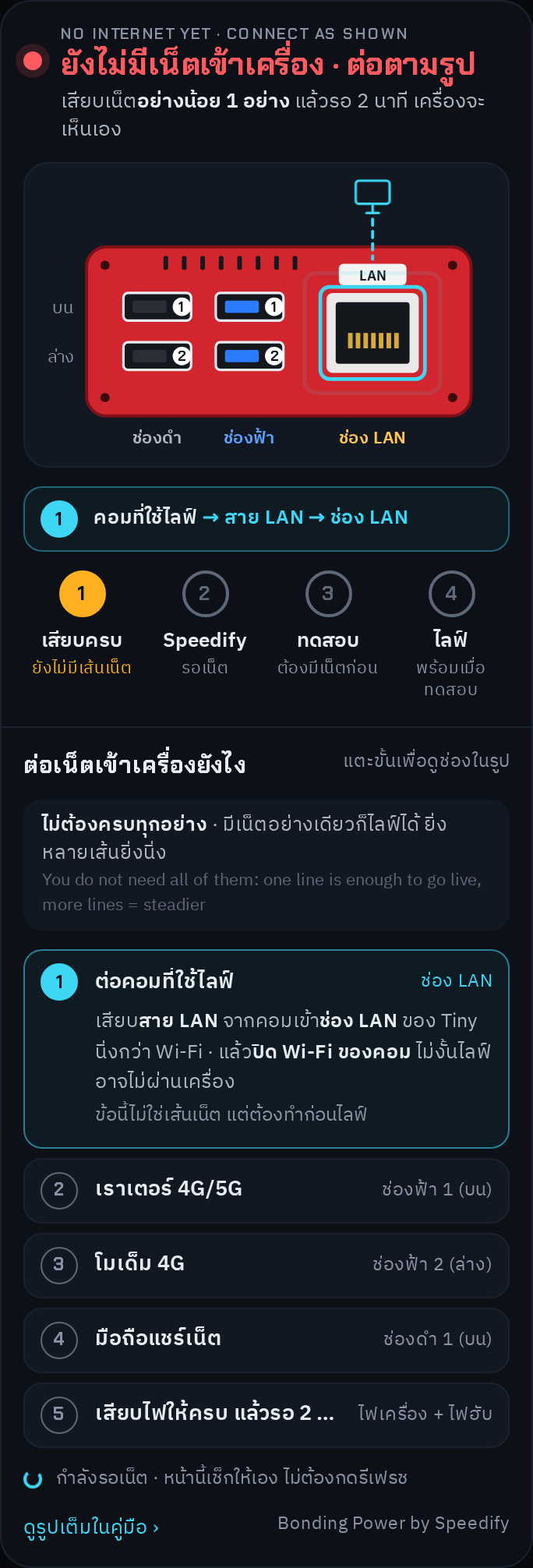
เห็นอะไรบนจอ ถ้าหน้า Deck ไม่เจอเส้นเน็ตเลย (0 เส้น) นานเกิน 10 วินาที ไฟดวงใหญ่และปุ่มทดสอบจะเลื่อนออก แล้วการ์ดสอนต่อเน็ตเลื่อนเข้ามาแทน ด้านซ้ายเป็นรูปช่องเสียบด้านหลังเครื่อง ด้านขวาเป็นขั้นตอน 1–5 เลขตรงกับใบต่อ USB (รูปเต็มอยู่ในบท แนะนำการต่อ USB) ถ้าเปิดหน้าตอนที่ไม่มีเน็ตอยู่แล้ว การ์ดจะขึ้นทันที
1) ต่อเน็ตครั้งแรก ตามขั้น 1–5
| ขั้น | ต่ออะไร | เสียบที่ไหน |
|---|---|---|
| 1 | คอมที่ใช้ไลฟ์ | สาย LAN เข้าช่อง LAN (ปิด Wi-Fi ของคอม) ข้อนี้ไม่ใช่เส้นเน็ต แต่ต้องทำก่อนไลฟ์ |
| 2 | เราเตอร์ 4G/5G ของลูกค้า | ต่อผ่านตัวแปลง USB to LAN แล้วเสียบ ช่องฟ้า 1 (บน) |
| 3 | โมเด็ม 4G | เสียบที่ฮับที่มีปลั๊กไฟของตัวเอง เสียบไฟฮับก่อน แล้วเสียบฮับที่ช่องฟ้า 2 (ล่าง) |
| 4 | มือถือแชร์เน็ต | iPhone และ Android เสียบที่ช่องดำ 1 (บน) เหมือนกัน · iPhone เปิด Personal Hotspot · Android เปิด USB tethering · ชาร์จมือถือแยก ไม่ต้องผ่านฮับ |
| 5 | ไฟเครื่องและไฟฮับ | เสียบให้ครบ แล้วรอ 2 นาที ให้เครื่องเห็นเส้นเน็ต |
ใช้การ์ดยังไง การ์ดเลื่อนไปขั้นถัดไปเองทุก 6 วินาที รูปจะมีวงสีฟ้ากะพริบที่ช่องของขั้นนั้น แตะขั้นไหนก็ได้เพื่อดูช่องในรูป การเลื่อนเองจะหยุด 30 วินาที แล้วเดินต่อ ถ้าเปิดโหมดลดการเคลื่อนไหวในเครื่อง การ์ดจะไม่เลื่อนเองและไม่กะพริบ ไม่ต้องครบทุกอย่าง มีเน็ตเส้นเดียวก็ไลฟ์ได้ ยิ่งหลายเส้นยิ่งนิ่ง
2) พอเจอเน็ต
ทันทีที่เครื่องเจอเน็ตเส้นแรก การ์ดขึ้นข้อความสีเขียว “เจอเน็ต 1 เส้นแล้ว · รอสักครู่” ประมาณ 3 วินาที แล้วเลื่อนออก กลับเป็นไฟดวงใหญ่และปุ่มทดสอบตามปกติ ไม่ต้องกดรีเฟรช (ดูความหมายของไฟในบท ไฟหน้าแรกบอกอะไร)
3) เน็ตหลุดหมดทุกเส้น
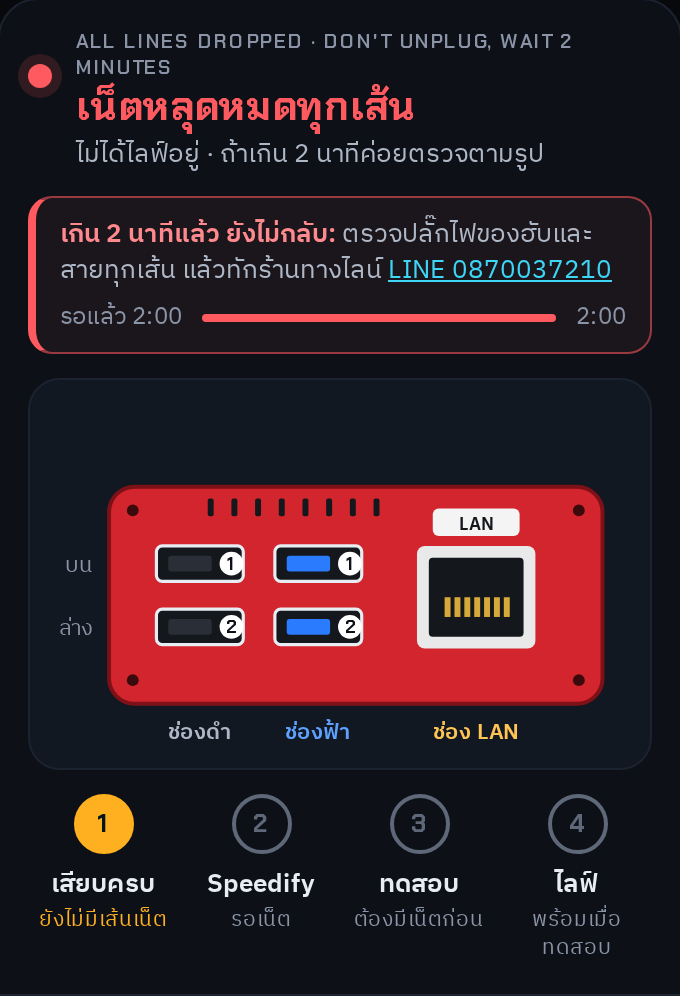
ถ้าเคยมีเน็ตแล้วหลุดหมดพร้อมกัน การ์ดขึ้นกล่องแดง “เน็ตหลุดหลายเส้นพร้อมกัน? อย่าเพิ่งถอดหรือเสียบซ้ำ รอ 2 นาที” พร้อมแถบนับเวลา อย่าเพิ่งถอดหรือเสียบสายอะไร เพราะการถอดเสียบไฟฮับทำให้ทุกเส้นบนฮับหลุดซ้ำ ส่วนใหญ่เครื่องต่อกลับเองภายใน 2 นาที
| เห็นอะไร | แปลว่าอะไร | ต้องทำอะไร |
|---|---|---|
| กล่องแดง กำลังนับ 0:00 ถึง 2:00 | เน็ตหลุดหมด เครื่องกำลังพยายามต่อใหม่ | รอ ไม่ต้องถอดหรือเสียบอะไร |
| ครบ 2 นาที ขึ้น “เกิน 2 นาทีแล้ว ยังไม่กลับ” | เครื่องต่อกลับเองไม่ได้ | ตรวจว่าปลั๊กไฟของฮับเสียบแน่น สายทุกเส้นเสียบแน่น แล้วทักร้านทางไลน์ LINE ID 0870037210 (โทร 087-003-7210) |
| มีเส้นกลับมา | เครื่องเจอเน็ตแล้ว | การ์ดเลื่อนออกเอง ไม่ต้องทำอะไร |
4) ตอนกำลังไลฟ์
ระหว่างไลฟ์ การ์ดนี้ไม่เลื่อนเข้ามา ถ้าเน็ตหลุดหมดตอนไลฟ์ ไฟดวงใหญ่จะเป็นสีแดงเขียนว่า “เน็ตหลุดหมด · อย่าเพิ่งถอด รอ 2 นาที” (ไม่ขึ้นว่า ยังไลฟ์ไม่ได้ เพราะกำลังไลฟ์อยู่) และมีกล่องแดง “อย่าเพิ่งถอดหรือเสียบซ้ำ รอ 2 นาที” พร้อมแถบนับเวลา ห้ามเสียบหรือถอดอะไรระหว่างนี้ ถ้าเกิน 2 นาทีแล้วยังไม่กลับ ให้พักไลฟ์ก่อน แล้วค่อยตรวจปลั๊กไฟของฮับและสาย หรือทักร้านทางไลน์
ถ้าหน้านี้ขึ้นไฟเทา “ติดต่อเครื่องไม่ได้” แปลว่าเปิดผ่านเน็ตอยู่แต่ Tiny ไม่มีเน็ต ให้ต่อ Wi-Fi ของ Tiny แล้วเปิด 10.10.10.1 การ์ดนี้จะไม่ขึ้นในกรณีนั้น
ระบบทำอะไรให้เราบ้าง (การ์ด ระบบทำให้คุณ)
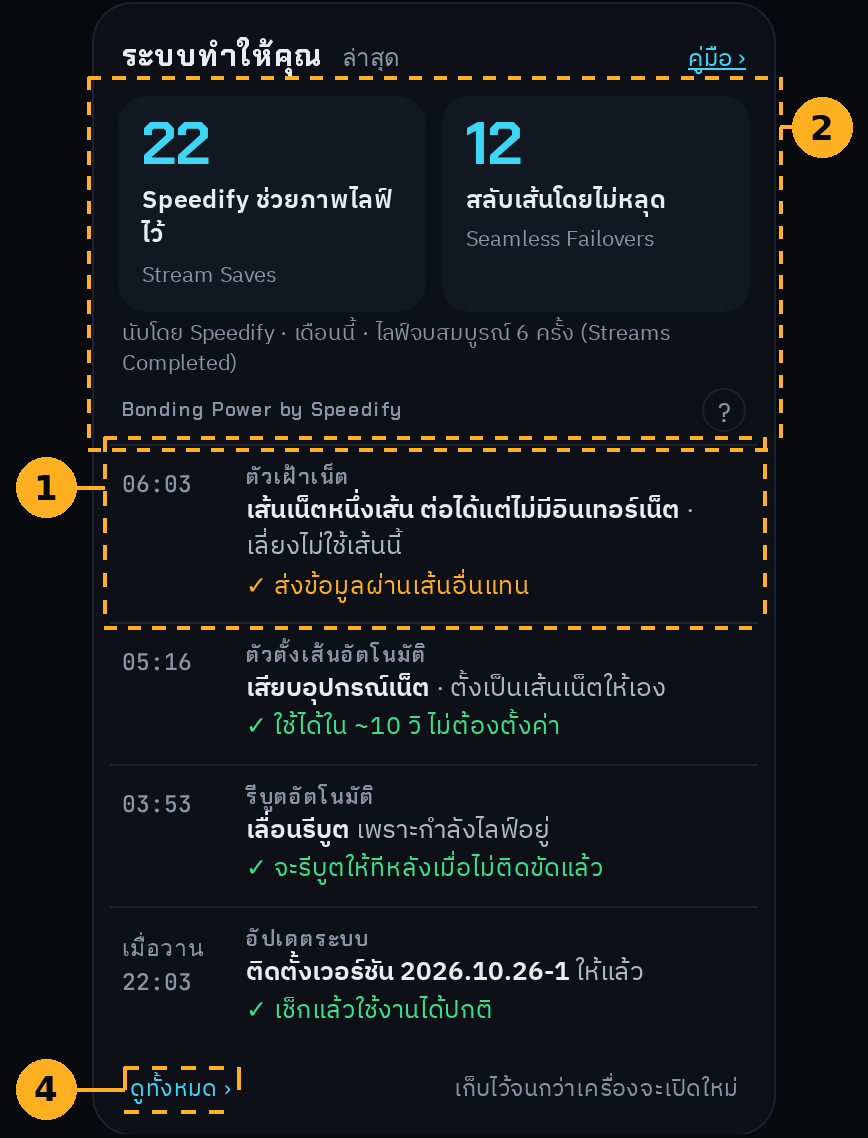
เห็นอะไรบนจอ ในหน้าแรกของ Deck มีการ์ด “ระบบทำให้คุณ” อยู่ข้างการ์ด “เน็ตวิ่งยังไงตอนนี้” (บนมือถืออยู่ใต้การ์ดนั้น) การ์ดนี้เล่าเป็นบรรทัดสั้นๆ ว่าเครื่องทำอะไรให้เองโดยที่คุณไม่ต้องสั่ง เช่น จัดเส้นเน็ตใหม่ เลี่ยงเส้นที่ใช้ไม่ได้ ติดตั้งอัปเดต แต่ละบรรทัดมีเวลากำกับ ด้านบนของการ์ดมีตัวเลขของเดือนนี้ 2 ช่อง (ตอนต่อ Speedify เป็นตัวเลขจาก Speedify ตอนไม่ได้ต่อเป็นผลงานของระบบแบ่งโหลด ดูข้อ 3) และบรรทัดเล็กบอกจำนวนไลฟ์ที่จบสมบูรณ์ (Bonding Power by Speedify) ปุ่ม “ดูทั้งหมด” เปิดรายการเต็ม และปุ่ม “?” เปิดคำอธิบายสั้นๆ
1) แต่ละบรรทัดแปลว่าอะไร
| เห็นอะไร | แปลว่าอะไร | เครื่องทำอะไรให้เอง |
|---|---|---|
| เสียบหรือถอดอุปกรณ์เน็ตทางช่อง USB (ช่องเสียบสายด้านหลังเครื่อง) | คุณเสียบหรือถอดโมเด็ม มือถือแชร์เน็ต หรือตัวแปลงสายเน็ต | เมื่อเสียบ เครื่องตั้งให้เป็นเส้นเน็ตอัตโนมัติ ไม่ต้องตั้งค่าเอง เมื่อถอด เครื่องเอาเส้นนั้นออกจากรายการ |
| เส้นนี้ต่ออยู่แต่ไม่มีอินเทอร์เน็ต | สายหรือสัญญาณต่ออยู่ แต่ออกเน็ตไม่ได้ เช่น เน็ตหมดหรือสัญญาณเสีย | เครื่องเลี่ยงเส้นนั้น ไม่ส่งภาพผ่านเส้นที่เน็ตไม่ออก แล้วใช้เส้นอื่นแทน |
| ติดตั้งอัปเดตระบบแล้ว | เครื่องได้โปรแกรมเวอร์ชันใหม่และติดตั้งเรียบร้อย | เครื่องติดตั้งเองตอนที่ไม่ได้ไลฟ์ |
| อัปเดตไม่สำเร็จ กลับไปใช้เวอร์ชันก่อนหน้า | เวอร์ชันใหม่ทำงานไม่ปกติ | เครื่องย้อนกลับไปเวอร์ชันเดิมที่ใช้ได้ คุณไม่ต้องทำอะไร |
| เลื่อนการรีบูตอัตโนมัติ เพราะกำลังไลฟ์ | ถึงเวลาที่เครื่องต้องเปิดใหม่ แต่มีคนกำลังไลฟ์ | เครื่องรอจนไลฟ์จบ ถ้ารอครบ 6 ชั่วโมงแล้วยังไม่ได้เปิดใหม่ เครื่องจะเลิกพยายามรอบนั้น |
| ซิมการ์ดใช้เน็ตครบโควต้าแล้ว | ซิมนี้ใช้ปริมาณเน็ตตามแพ็กเกจหมดแล้ว | Speedify (Bonding Power by Speedify) ใช้ซิมนี้เป็นเส้นสำรองเท่านั้น ใช้เมื่อเส้นอื่นมีปัญหา |
| อุปกรณ์ USB หลุด | อุปกรณ์ที่เสียบอยู่หายไปจากระบบ อาจเพราะสายหลวมหรือไฟไม่พอ | เครื่องจดไว้ให้ ตรวจสายและไฟของอุปกรณ์นั้น |
| ON AIR: เจอไลฟ์ และพักการทดสอบ อัปเดต รีบูต | เครื่องเห็นว่ามีอุปกรณ์กำลังส่งภาพไลฟ์ออกไป | เครื่องพักงานที่อาจกวนไลฟ์ไว้ก่อน จนกว่าไลฟ์จะจบ |
| แบ่งโหลด: เส้น … ล่ม · ย้าย N เครื่องไปเส้น … | เส้นหนึ่งออกเน็ตไม่ได้ เครื่องจึงย้ายเครื่องที่ใช้เส้นนั้นไปเส้นอื่น (ขึ้นเฉพาะตอนไม่ได้ต่อ Speedify) | เครื่องย้ายให้เอง ใช้เน็ตต่อได้ ไม่ต้องรีบูต คุณตรวจสายหรือซิมของเส้นที่ล่ม |
| แยกเส้นให้ไลฟ์: เห็นไลฟ์ · ย้าย N เครื่องไปเส้นอื่น | เครื่องเห็นว่ามีไลฟ์ จึงย้ายเครื่องอื่นออกจากเส้นไลฟ์ | ไลฟ์ได้เส้นนั้นไว้คนเดียว ไม่ต้องทำอะไร (ดูบท ไลฟ์มาก่อน ข้อ 5) |
| Auto Lane: ย้ายไลฟ์ไปเส้น … · เส้น … แทบส่งไม่ออก / ช้าลง / คุณสั่งสลับ | Auto Lane สลับเส้นไลฟ์ บอกเหตุผลต่อท้าย (เส้นเดิมแทบส่งไม่ออก ช้าลง หรือคุณกดสลับเอง) | ภาพสะดุดสั้นๆ ตอน OBS ต่อใหม่ ไม่ต้องกดอะไร (ดูบท Auto Lane) |
2) ตัวเลข 2 ช่องจาก Speedify และบรรทัดไลฟ์จบสมบูรณ์
ตัวเลขเหล่านี้นับโดยแอป Speedify ในเครื่อง (Bonding Power by Speedify) เป็นของเดือนนี้ และตรงกับหน้าจอ Statistics ในแอป Speedify
| ช่อง | แปลว่าอะไร |
|---|---|
| Speedify ช่วยภาพไลฟ์ไว้ | จำนวนครั้งที่เส้นเน็ตมีปัญหา แล้ว Speedify ช่วยให้ภาพไลฟ์ไม่ขาด (Stream Saves) |
| สลับเส้นโดยไม่หลุด | จำนวนครั้งที่เครื่องย้ายไปใช้อีกเส้นโดยภาพไม่หลุด (Seamless Failovers) |
| ไลฟ์จบสมบูรณ์ | จำนวนไลฟ์ที่ส่งจนจบโดยไม่ขาดกลางทาง (Streams Completed) |
ข้อควรรู้ Speedify นับการส่งข้อมูลทุกสายที่มันเห็นว่าเป็น “ไลฟ์” หนึ่งครั้ง ดังนั้นการใช้เน็ตแบบอื่น เช่น ดูวิดีโอหรือโทรผ่านแอป อาจถูกนับรวมอยู่ในตัวเลขด้วย ตัวเลขจึงใช้ดูแนวโน้ม ไม่ใช่จำนวนไลฟ์ที่แน่นอน
3) ตอนไม่ได้ต่อ Speedify (โหมดแบ่งโหลด): ผลงานของเครื่อง
ถ้า Speedify ไม่ได้ต่อ และเครื่องอยู่ในโหมดแบ่งโหลดหรือเส้นเดียว ตัวเลข 2 ช่องด้านบนการ์ดจะเปลี่ยนเป็นผลงานของระบบแบ่งโหลด นับของเดือนนี้ ตัวเลขเหล่านี้นับโดย LiVEport ไม่ใช่ของ Speedify พอ Speedify กลับมาต่อ จะกลับไปแสดงตัวเลขของ Speedify (ต้องอัปเดตเครื่องเป็นเวอร์ชัน 2026.10.28-3 ขึ้นไป)
| ช่อง | แปลว่าอะไร | ต้องทำอะไร |
|---|---|---|
| ย้ายเครื่องหนีเส้นล่ม | จำนวนครั้งที่เส้นเน็ตออกเน็ตไม่ได้ แล้วเครื่องย้ายเครื่องที่ใช้เส้นนั้นไปเส้นอื่นให้เอง ใต้ตัวเลขเขียนว่า “ใช้เน็ตต่อได้เอง ไม่ต้องรีบูต” | ไม่ต้องทำอะไร ถ้าตัวเลขขึ้นบ่อยมาก ตรวจสายหรือซิมของเส้นที่ล่ม |
| ช่วยไลฟ์ไว้ | จำนวนครั้งที่ระบบช่วยไลฟ์ รวมจาก Auto Lane สลับเส้น กับ แยกเส้นให้ไลฟ์ ตัวเลขเล็กใต้ช่องบอกแยกว่าอย่างละกี่ครั้ง | ไม่ต้องทำอะไร |
| บรรทัดเล็ก “นับโดย LiVEport · เดือนนี้ …” | บอกว่านับโดย LiVEport และตอนนี้แบ่งกี่เครื่องไปกี่เส้น ถ้ามีคำว่า “เส้นไลฟ์ใช้คนเดียว” แปลว่าตอนนี้ไลฟ์ได้เส้นหนึ่งไว้คนเดียว | ไม่ต้องทำอะไร |
ข้อควรรู้ ถ้าไม่ได้อยู่ในโหมดแบ่งโหลด (เช่น Speedify ยังไม่เคยต่อและมีเส้นเดียว) ช่องตัวเลขนี้จะไม่ขึ้น
4) ขั้นตอนใช้งาน
- ดูบรรทัดบนสุดของการ์ดเพื่อรู้ว่าเครื่องเพิ่งทำอะไรให้
- กด “ดูทั้งหมด” เพื่อดูรายการเต็มที่เครื่องเก็บไว้
- กด “?” ถ้าอยากอ่านคำอธิบายสั้นๆ ในหน้าจอ
- ถ้าบรรทัดบอกว่าเส้นไม่มีอินเทอร์เน็ตหรืออุปกรณ์หลุด ให้ตรวจสายและไฟของอุปกรณ์นั้น ส่วนบรรทัดอื่นไม่ต้องทำอะไร
ควรรู้ รายการเหตุการณ์เก็บไว้ในเครื่องจนกว่าเครื่องจะเปิดใหม่ (รวมถึงรีบูตอัตโนมัติ) พอเครื่องเปิดใหม่ รายการจะเริ่มต้นใหม่ ถ้าตัวเลขของ Speedify หายไป แปลว่าตอนนี้เครื่องอ่านค่าจาก Speedify ไม่ได้ รอสักครู่แล้วเปิดหน้าใหม่ ถ้ายังไม่มาให้ทักร้านทางไลน์ LINE ID 0870037210 (โทร 087-003-7210)
Bonding Power by Speedify
ระหว่างไลฟ์ หน้าจอเปลี่ยนยังไง
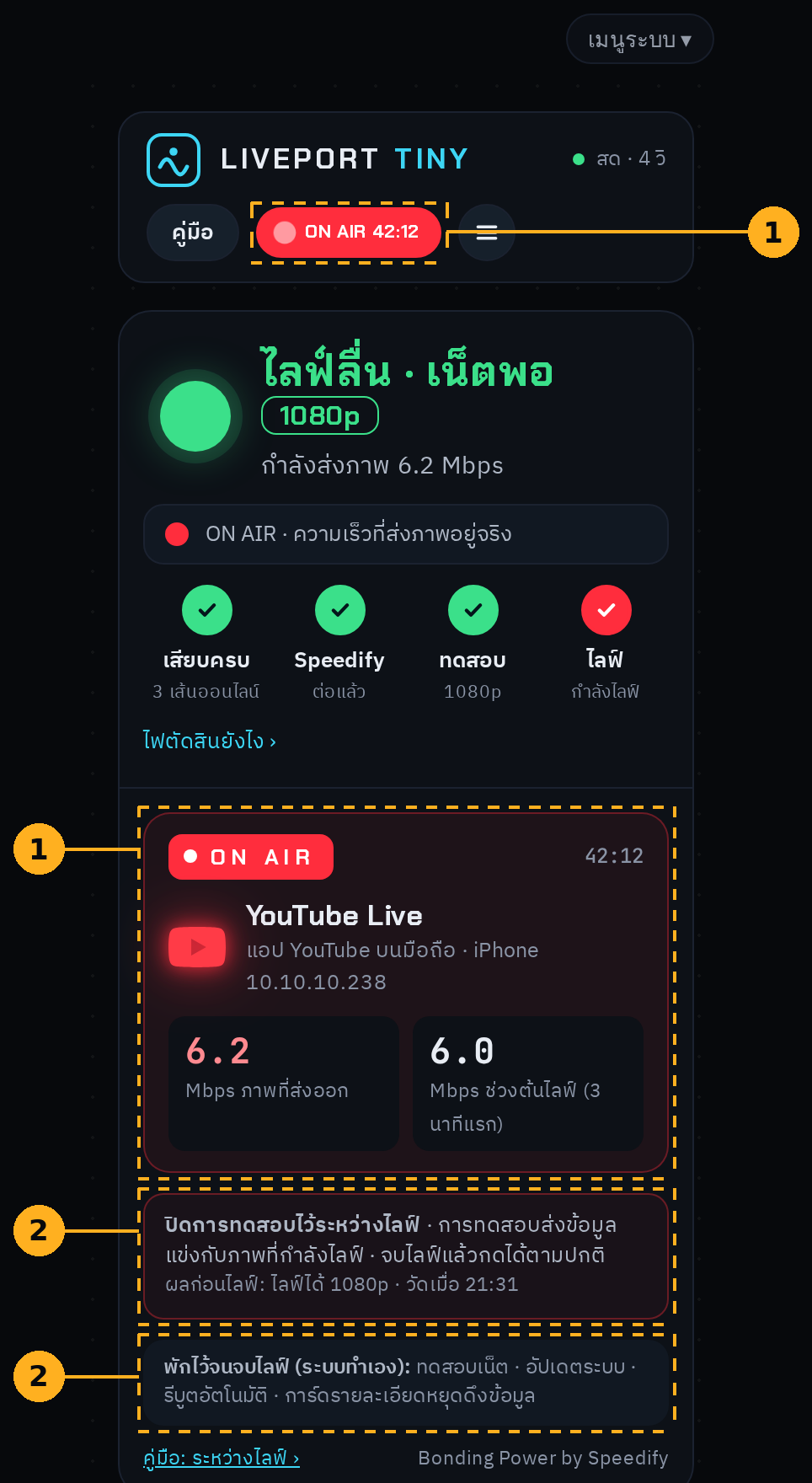
เห็นอะไรบนจอ เมื่อเครื่องเห็นว่ามีอุปกรณ์กำลังไลฟ์ หน้า Deck จะเปลี่ยนเองให้ดูง่ายและไม่กวนไลฟ์ ป้ายด้านบนเปลี่ยนเป็นสีแดงเขียนว่า “ON AIR” ตามด้วยเวลาที่ไลฟ์มาแล้ว เช่น 42:10 (นาที:วินาที) การ์ดด้านขวาบนเปลี่ยนเป็นคอลัมน์ ON AIR ส่วนการทำงานของ Speedify (Bonding Power by Speedify) ยังช่วยภาพไลฟ์ตามปกติ
1) คอลัมน์ ON AIR ในหน้าจอ
| เห็นอะไร | แปลว่าอะไร |
|---|---|
| ชื่อแพลตฟอร์ม แอป และอุปกรณ์ | ไลฟ์ไปที่ไหน ใช้แอปอะไร และส่งมาจากเครื่องไหน เช่น YouTube Live จากไอโฟน |
| ตัวเลข Mbps ภาพที่ส่งออก | ปริมาณภาพที่ส่งออกไปตอนนี้ หน่วยเป็นเมกะบิตต่อวินาที ยิ่งสูงภาพยิ่งชัด ถ้าตัวเลขตกต่ำลงมากแปลว่าภาพอาจสะดุด |
| กล่อง “3 นาทีแรก” | ค่าเฉลี่ยของ 3 นาทีแรกของไลฟ์ ขึ้นเฉพาะเมื่อเปิดหน้านี้ไว้ตั้งแต่ตอนเริ่มไลฟ์ ถ้าเพิ่งเปิดหน้าทีหลัง กล่องนี้จะไม่ขึ้น เพราะเครื่องไม่ได้เห็นช่วงแรก |
ไลฟ์หลายช่องทางพร้อมกัน ถ้าไลฟ์ไปหลายช่องทางพร้อมกัน (เช่น โปรแกรมเดียวส่งไป YouTube และ Facebook ในเวลาเดียวกัน หรือมือถือสองเครื่องไลฟ์พร้อมกัน) หน้าจอจะเขียนว่า “ไลฟ์ N ช่องทาง” แล้วแสดงทีละช่องทางเรียงตามที่เริ่มก่อน พร้อมความเร็วของแต่ละช่องทาง และตัวเลขใหญ่คือความเร็วรวมทุกช่องทาง ไลฟ์ N ช่องทางจะใช้อัปโหลดประมาณ N เท่าของไลฟ์ช่องทางเดียว ถ้าไฟสถานะเตือน ให้ลดความละเอียดลง หรือใช้บริการตัวกลาง (เช่น Restream) ที่รับภาพจากเราเพียงสายเดียวแล้วส่งต่อไปทุกช่องทางให้
2) อะไรถูกพักไว้จนไลฟ์จบ
- ปุ่มทดสอบเน็ต ถูกล็อกไว้ เพราะการทดสอบจะส่งข้อมูลจำนวนมากเข้าเส้นเน็ต ทำให้ภาพไลฟ์กระตุกหรือหลุดได้
- การอัปเดตระบบ เพราะอัปเดตแล้วอาจต้องเปิดเครื่องใหม่กลางไลฟ์
- การรีบูตอัตโนมัติ เครื่องจะรอจนไลฟ์จบ
- กล่องรายละเอียดเสริม ที่ต้องดึงข้อมูลจากเครื่องบ่อยๆ ถูกพักไว้ เพื่อไม่ให้เครื่องทำงานหนักตอนไลฟ์
ตัวเลข 2 ช่องของ Speedify ในการ์ด “ระบบทำให้คุณ” จะเปลี่ยนมานับเฉพาะ “ไลฟ์นี้” ให้เห็นว่าไลฟ์รอบนี้ Speedify ช่วยไว้กี่ครั้ง (บรรทัดไลฟ์จบสมบูรณ์จะซ่อนไว้ระหว่างไลฟ์)
3) ถ้าเครื่องไม่ตอบ
ถ้าหน้าจอถามเครื่องแล้วเครื่องไม่ตอบ ป้ายด้านบนเปลี่ยนเป็นสีเทาเขียนว่า “ไม่ทราบสถานะ” แปลว่าตอนนี้ไม่รู้แน่ว่ายังไลฟ์อยู่หรือไม่ ไม่ได้แปลว่าไลฟ์หลุด ให้ดูภาพไลฟ์ที่แพลตฟอร์มโดยตรง ถ้าเครื่องตอบอีกครั้ง ป้ายจะกลับมาเอง
4) ตอนไลฟ์จบ
| เห็นอะไร | แปลว่าอะไร | ต้องทำอะไร |
|---|---|---|
| ป้ายแดง ON AIR มีเวลาเดินอยู่ | กำลังไลฟ์ เครื่องพักงานที่อาจกวนไลฟ์ | ไม่ต้องทำอะไร ห้ามกดทดสอบ (ปุ่มล็อกอยู่) |
| ป้ายเทา “ไม่ทราบสถานะ” | เครื่องไม่ตอบ ไม่รู้แน่ว่ายังไลฟ์อยู่ | ดูภาพไลฟ์ที่แพลตฟอร์ม รอสักครู่ ถ้ายังไม่กลับให้ทักร้านทางไลน์ LINE ID 0870037210 (โทร 087-003-7210) |
| ป้ายกลับเป็น “ออนไลน์” และปุ่มทดสอบกลับมา | ไลฟ์จบแล้ว | ไม่ต้องทำอะไร ทุกอย่างกลับมาเองและงานที่พักไว้เริ่มทำต่อ |
Bonding Power by Speedify
โหมดเน็ต: ใช้หลายเส้นโดยไม่มี Speedify (แบ่งโหลด)
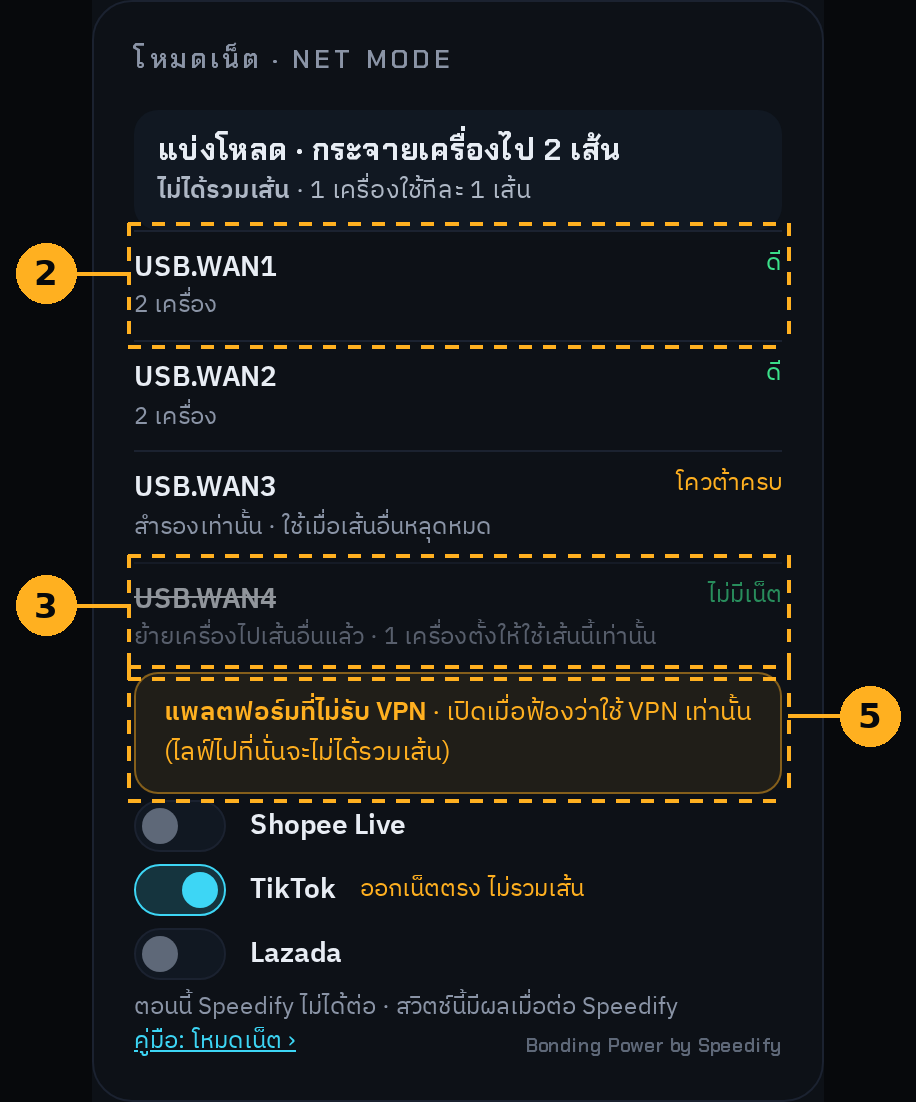
เห็นอะไรบนจอ ถ้า Speedify ไม่ได้ต่ออยู่ (หมดอายุ ออกจากระบบ หรือยังไม่เคยเข้าสู่ระบบ) เครื่องจะกระจาย “เครื่อง” ของผู้ใช้ไปตามเส้นเน็ตที่ออกเน็ตได้ทุกเส้น แต่ละเครื่องใช้เส้นเดียวต่อเนื่อง ไม่สลับไปมา การ์ด “โหมดเน็ต” จะขึ้นว่า “แบ่งโหลด · กระจายเครื่องไป N เส้น” และ “ไม่ได้รวมเส้น · 1 เครื่องใช้ทีละ 1 เส้น” ไฟดวงใหญ่เป็นสีส้ม “ไลฟ์ได้แบบเส้นเดียว”
1) โหมดนี้คืออะไร
- เครื่องเปิดโหมดนี้เองประมาณ 20 วินาทีหลังจาก Speedify หลุด ไม่มีปุ่มให้กด
- การ์ด “เน็ตวิ่งยังไงตอนนี้” มีป้ายบอกโหมดข้างหัวการ์ด: “รวมเน็ต Speedify” “แบ่งโหลด” “เส้นเดียว” หรือ “ไม่มีเน็ต” ตอนแบ่งโหลด แต่ละเส้นบอกความเร็วที่วัดจริงจากเครื่องและจำนวนเครื่องที่ใช้เส้นนั้น สถานะ “สำรอง” คือเส้นที่ครบโควต้า เก็บไว้ใช้ตอนเส้นอื่นหลุด
- พอ Speedify ต่อได้ เครื่องกลับไปรวมเส้นด้วย Speedify (Bonding Power by Speedify) ทันที
- โหมดนี้ไม่ได้รวมเส้น เครื่องหนึ่งเครื่องหรือไลฟ์หนึ่งไลฟ์ใช้ความเร็วของเส้นเดียวเท่านั้น ใช้ดีสำหรับเปิดเว็บ ดูวิดีโอ และใช้งานทั่วไปหลายคนพร้อมกัน
- งานไลฟ์ใหญ่ควรใช้ Speedify เพราะรวมความเร็วหลายเส้นและต่อเนื่องกว่า
- ไฟดวงใหญ่เป็นสีส้ม “ไลฟ์ได้แบบเส้นเดียว” เพราะไลฟ์หนึ่งไลฟ์ใช้ได้แค่ความเร็วของเส้นเดียว ถ้าเส้นนั้นหลุด ไลฟ์จะสะดุดแล้วต่อใหม่ทางเส้นอื่นเอง หากมีเส้นเดียว ไลฟ์จะหลุดไปพร้อมกัน
ไลฟ์จากคอมเครื่องเดียว ต้องรู้ไว้: ในโหมดแบ่งโหลด คอมที่ไลฟ์ใช้ได้ทีละ 1 เส้นเท่านั้น เส้นอื่นเป็นตัวสำรอง ไม่ได้รวมกันให้เร็วขึ้น เครื่องจะให้คอมที่เสียบสายแลนได้เส้นที่ดีที่สุด (เส้นหลัก) ถ้าเส้นนั้นหลุดกลางไลฟ์ ไลฟ์จะย้ายไปเส้นสำรองเอง แต่ภาพจะค้างราว 15 วินาที (เครื่องต้องเช็กให้แน่ว่าเส้นหลุดจริง แล้ว OBS ต่อใหม่เอง) พอเส้นเดิมกลับมา ไลฟ์จะอยู่เส้นสำรองต่อโดยไม่สะดุด
- เน็ตเส้นเดียวแรงพอสำหรับไลฟ์ (เช่น ไฟเบอร์ หรือซิมที่อัปโหลดได้สบาย): ใช้โหมดนี้ได้ดี
- อยากให้ไลฟ์ไม่สะดุดเลยตอนเส้นหลุด หรือแต่ละเส้นไม่แรงพอ ต้องรวมกัน (เช่น ซิมหลายซิม): ให้เชื่อม Speedify ซึ่งรวมทุกเส้นเป็นท่อเดียว (Bonding Power by Speedify)
2) การ์ด “โหมดเน็ต” แต่ละบรรทัดแปลว่าอะไร
| เห็นอะไร | แปลว่าอะไร | ต้องทำอะไร |
|---|---|---|
| ดี (บอกว่ามีกี่เครื่องใช้เส้นนี้) | เส้นนี้ออกเน็ตได้ปกติ | ไม่ต้องทำอะไร |
| ไม่มีเน็ต · ย้ายเครื่องไปเส้นอื่นแล้ว | เส้นนี้ต่ออยู่แต่ออกเน็ตไม่ได้ เครื่องที่ใช้เส้นนี้ถูกย้ายไปเส้นอื่นแล้ว | ตรวจสายหรือสัญญาณของเส้นนั้น |
| ไม่มีเน็ต · N เครื่องตั้งให้ใช้เส้นนี้เท่านั้น | มีเครื่องที่ตั้งไว้ว่าใช้เส้นนี้เส้นเดียว เครื่องเหล่านั้นจึงไม่มีเน็ตจนกว่าเส้นกลับมา | แก้เส้นเน็ต หรือเปลี่ยนการตั้งของเครื่องนั้นเป็น “ตามระบบ” |
| โควต้าครบ · สำรองเท่านั้น · ใช้เมื่อเส้นอื่นหลุดหมด | ซิมใช้เน็ตครบโควต้าแล้ว เครื่องจะไม่ให้ใครใช้เส้นนี้ตามปกติ | ไม่ต้องทำอะไร เครื่องจะใช้เส้นนี้เมื่อเส้นอื่นหลุดหมดเท่านั้น |
| รวมอยู่ใน Speedify | ตอนนี้ Speedify ต่ออยู่และรวมเส้นให้ | ไม่ต้องทำอะไร |
3) ถ้าเส้นหนึ่งหลุด
เครื่องที่ใช้เส้นนั้นจะถูกย้ายไปเส้นอื่นเองภายในประมาณ 15–20 วินาที และการเชื่อมต่อที่ค้างอยู่จะถูกตัดให้แอปต่อใหม่ทางเส้นที่ดี ระหว่างไลฟ์ (ON AIR) เครื่องจะไม่ตัดการเชื่อมต่อ ตราบที่เครื่องรู้ว่ากำลังไลฟ์ ข้อจำกัด คือแอปบางตัวที่ใช้การส่งข้อมูลแบบ UDP เช่น เกมหรือวิดีโอคอลบางโปรแกรม อาจค้างอยู่ ต้องปิดแล้วเปิดแอปใหม่
4) เลือกเส้นให้แต่ละเครื่อง
- เปิดการ์ด “ใครใช้เน็ต” แตะที่เครื่องที่ต้องการ แล้วดูหัวข้อ “ออกเน็ตผ่านเส้นไหน”
- เลือก “ตามระบบ” ให้เครื่องจัดให้เอง หรือเลือกชื่อเส้นเพื่อให้เครื่องนั้นใช้เส้นนั้น
- ติ๊ก “ใช้เส้นนี้เท่านั้น” เมื่อต้องการให้เครื่องนั้นใช้แค่เส้นนี้ ถ้าเส้นหลุด เครื่องนี้จะไม่มีเน็ต
- ถ้าเส้นที่ล็อกไว้ถูกถอดออกจากเครื่อง (เช่น ถอดโมเด็มหรือสายแลนออก) แถวของเครื่องนั้นจะขึ้น “ไม่มีเน็ต · เส้นที่ล็อกไว้ถูกถอดออกแล้ว กดเลือกเส้นใหม่” ให้แตะเครื่องนั้น แล้วเลือก “ตามระบบ” หรือเส้นอื่น
- กด “บันทึก”
- ชื่อเล่น จำกัดความเร็ว และโควต้าของเครื่องก็ตั้งในแผงเดียวกันนี้ ดูหัวข้อ “จัดการเครื่องลูกข่าย” ด้านล่าง
- ตอนที่ Speedify ต่ออยู่ ระบบจะบันทึกค่าไว้ แต่เส้นที่เลือกจะมีผลเมื่อ Speedify ไม่ได้ต่อเท่านั้น (Bonding Power by Speedify)
- ค่าที่เปลี่ยนมีผลกับการเชื่อมต่อใหม่ของเครื่องนั้น ส่วนการเชื่อมต่อที่เปิดค้างอยู่ยังใช้เส้นเดิมจนจบ
5) สวิตช์ “แพลตฟอร์มที่ไม่รับ VPN” (Shopee Live / TikTok / Lazada)
แพลตฟอร์มบางแห่งไม่ยอมให้ไลฟ์ผ่าน VPN (ระบบที่ Speedify ใช้รวมเส้น) เปิดสวิตช์เมื่อแพลตฟอร์มนั้นฟ้องว่าใช้ VPN เท่านั้น ขณะเปิดสวิตช์ ไลฟ์ไปที่แพลตฟอร์มนั้นจะออกเน็ตตรง ไม่ได้รวมเส้นด้วย Speedify (Bonding Power by Speedify) การ์ดจะขึ้น “ออกเน็ตตรง ไม่รวมเส้น” ใต้ชื่อแพลตฟอร์ม
| เห็นอะไร | แปลว่าอะไร | ต้องทำอะไร |
|---|---|---|
| สวิตช์ปิด (ค่าเริ่มต้น) | ไลฟ์ไปแพลตฟอร์มนี้ผ่าน Speedify และรวมเส้นได้ | ปล่อยไว้ ถ้าไลฟ์ได้ปกติ |
| สวิตช์เปิด | ไลฟ์ไปแพลตฟอร์มนี้ออกเน็ตตรง ไม่ได้รวมเส้น | เปิดเฉพาะแพลตฟอร์มที่ฟ้อง และปิดเมื่อไม่จำเป็น |
| สวิตช์กดไม่ได้ ขึ้น “ปิดไว้ระหว่างไลฟ์” | กำลังไลฟ์อยู่ เครื่องล็อกสวิตช์ไว้ไม่ให้เปลี่ยนกลางไลฟ์ | รอไลฟ์จบแล้วค่อยเปลี่ยน |
| ขึ้น “ตอนนี้ Speedify ไม่ได้ต่อ · สวิตช์นี้มีผลเมื่อต่อ Speedify” | ตอนนี้ใช้โหมดแบ่งโหลด สวิตช์จะมีผลต่อเมื่อ Speedify กลับมาต่อ | ไม่ต้องทำอะไร |
Bonding Power by Speedify
ระหว่างไลฟ์ เครื่องจะแยกเส้นให้ไลฟ์เอง (เส้นหลัก / เส้นไลฟ์ / เส้นสำรอง) ดูรายละเอียดใน ไลฟ์มาก่อน ข้อ 5
จัดการเครื่องลูกข่าย
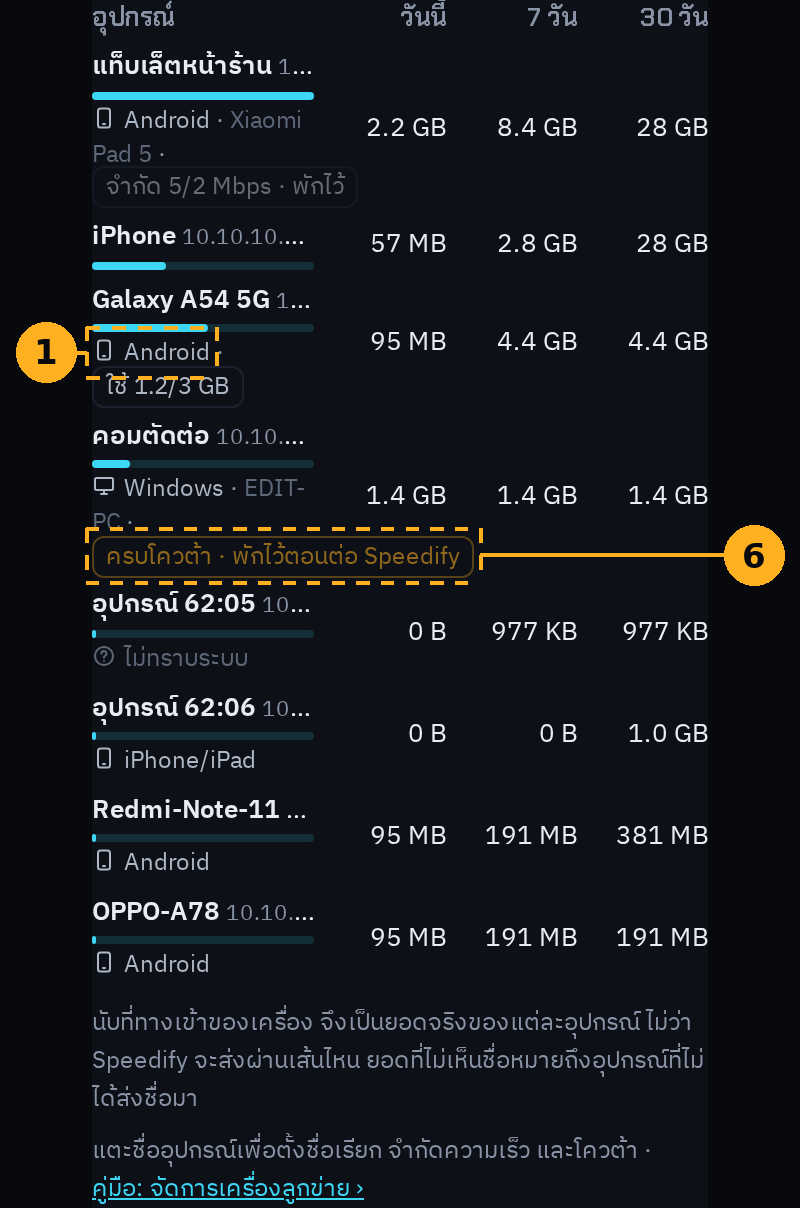
เห็นอะไรบนจอ ในการ์ด “ใครใช้เน็ต” แต่ละเครื่องมีชื่อ บรรทัดบอกระบบ (เช่น iPhone Android Windows) และข้อมูลที่ใช้ไป เมื่อเข้าสู่ระบบแล้ว แตะที่เครื่องหนึ่งเพื่อตั้งชื่อเรียก จำกัดความเร็ว หรือตั้งโควต้าให้เครื่องนั้นได้
1) บรรทัดบอกระบบของเครื่อง
- ใต้ชื่อเครื่องจะบอกว่าเป็น iPhone/iPad, Android, Windows, Mac หรือ Linux เพื่อให้รู้ว่าเครื่องไหนเป็นของใคร
- บางเครื่องขึ้น “ไม่ทราบระบบ” เพราะมือถือรุ่นใหม่มักซ่อนตัวตนเมื่อต่อ Wi-Fi (ใช้ที่อยู่เครื่องส่วนตัวที่เปลี่ยนไปมา) เครื่องจึงอ่านไม่ได้ว่าเป็นระบบอะไร
- พอเครื่องนั้นต่อ Wi-Fi เข้ามาใหม่ ระบบจะรู้เอง ลองปิดแล้วเปิด Wi-Fi บนมือถือเครื่องนั้นหนึ่งครั้ง
- ทุกคนที่ต่อ Wi-Fi ของเครื่องนี้เห็นบรรทัดระบบ ไม่ต้องเข้าสู่ระบบ
2) ตั้งชื่อเรียก
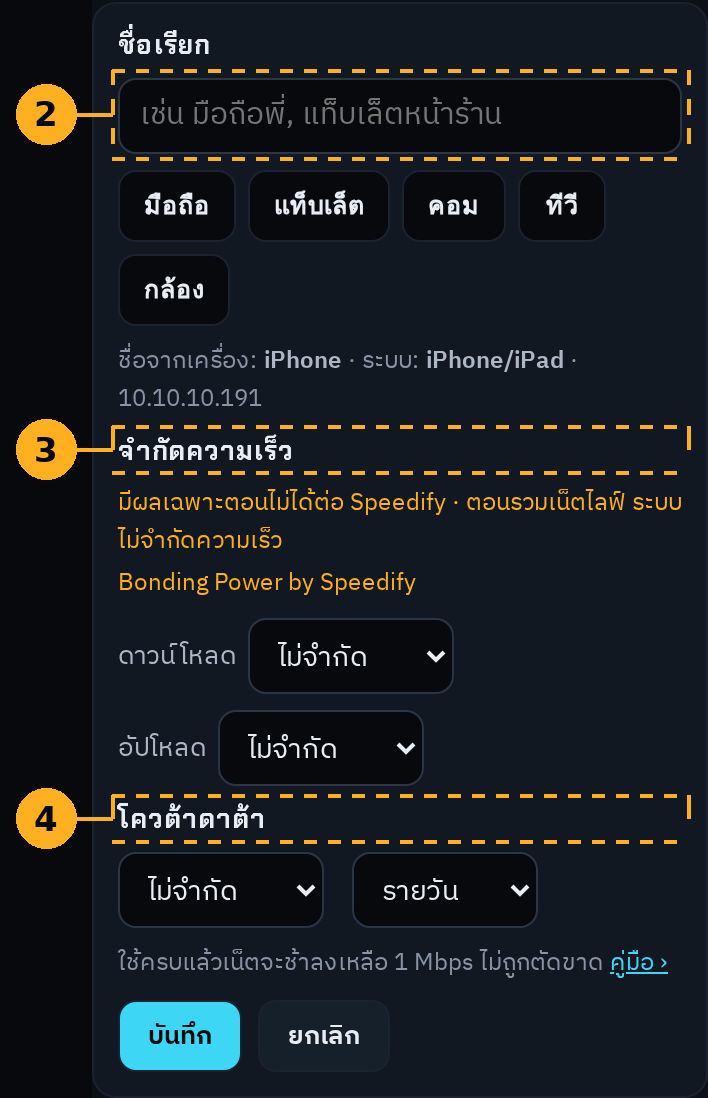
- แตะที่เครื่อง ช่อง “ชื่อเรียก” พิมพ์ได้ไม่เกิน 24 ตัวอักษร หรือกดชื่อสำเร็จรูป (ชิป) ที่มีให้เลือก
- อยากกลับไปเป็นชื่อเดิมของเครื่อง กด “ใช้ชื่อเดิม”
- กด “บันทึก” ชื่อใหม่จะขึ้นในการ์ดทันที
- ทุกคนที่ต่อ Wi-Fi ของเครื่องนี้เห็นชื่อเรียก ไม่ต้องเข้าสู่ระบบ จึงไม่ควรใส่ข้อมูลส่วนตัว เช่น ชื่อ-นามสกุล หรือเบอร์โทร
3) จำกัดความเร็ว
- ตั้งความเร็วโหลด (ดาวน์โหลด) และความเร็วอัปโหลดแยกกันได้ ในหน่วย Mbps เว้นว่างไว้ = ไม่จำกัด
- มีผลเฉพาะตอนไม่ได้ต่อ Speedify (โหมดแบ่งโหลด) เท่านั้น ตอนต่อ Speedify รวมเน็ตไลฟ์ (Bonding Power by Speedify) เครื่องจะพักการจำกัดความเร็วและการลดความเร็วเมื่อครบโควต้าไว้ทั้งหมด (ยกเว้น ไลฟ์มาก่อน ที่ลดความเร็วเครื่องอื่นระหว่างไลฟ์) เพื่อไม่ให้กวนไลฟ์ ค่าที่ตั้งไว้ไม่หาย จะกลับมามีผลเองเมื่อ Speedify ไม่ได้ต่อ ส่วนยอดที่ใช้ยังนับตลอด บนการ์ดจะเห็นคำว่า “พักไว้” ต่อท้าย
- ตัวช่วยกะ: 1 Mbps ใช้แชตและเปิดเว็บได้ 5 Mbps ดูวิดีโอชัดระดับ HD ได้
- ห้ามจำกัดเครื่องที่ใช้ไลฟ์ให้ต่ำกว่าความเร็วอัปโหลดของสตรีม ไม่เช่นนั้นภาพจะกระตุกหรือไลฟ์หลุด ถ้าไม่แน่ใจ เว้นว่างไว้
- ต้องเข้าสู่ระบบก่อนจึงจะเห็นและแก้การจำกัดความเร็วได้ คนที่ต่อ Wi-Fi เฉยๆ มองไม่เห็นค่านี้
- ถ้าเครื่องรุ่นนี้จำกัดความเร็วไม่ได้ จะขึ้น “รุ่นนี้ยังไม่รองรับ” ชื่อเรียกและโควต้ายังใช้ได้ตามปกติ
4) โควต้าข้อมูล
- ตั้งปริมาณข้อมูลที่เครื่องนั้นใช้ได้ เลือกนับรายวันหรือรายเดือน
- รายเดือนเลือก “วันตัดรอบ” ได้ตั้งแต่วันที่ 1 ถึง 28 ของเดือน
- เมื่อใช้ครบโควต้า เครื่องนั้นไม่ได้ถูกตัดเน็ต แต่จะช้าลงเหลือ 1 Mbps และการ์ดขึ้น “ครบโควต้า · ช้าลง 1 Mbps” เครื่องอื่นไม่เปลี่ยน
- พอถึงรอบใหม่ ความเร็วกลับมาปกติเอง ถ้าอยากให้กลับมาก่อนรอบใหม่ กด “เริ่มนับใหม่” ที่เครื่องนั้น
- ต้องเข้าสู่ระบบก่อนจึงจะตั้งโควต้าได้
5) ต้องเข้าสู่ระบบ
- การเปลี่ยนชื่อเรียก ความเร็ว และโควต้า ต้องเข้าสู่ระบบผู้ดูแลของเครื่อง (รหัสเดียวกับตอนเข้าหน้าตั้งค่า)
- คนที่ไม่ได้เข้าสู่ระบบเห็นแค่ชื่อเรียกกับบรรทัดระบบ
6) บนการ์ดเห็นอะไร แปลว่าอะไร
| เห็นอะไร | แปลว่าอะไร | ต้องทำอะไร |
|---|---|---|
| ไม่ทราบระบบ | เครื่องซ่อนตัวตนตอนต่อ Wi-Fi หรือเพิ่งต่อเข้ามา | ปิดแล้วเปิด Wi-Fi บนเครื่องนั้นหนึ่งครั้ง |
| ชื่อเรียกไม่เปลี่ยน | ยังไม่ได้เข้าสู่ระบบ หรือยังไม่ได้กด “บันทึก” | เข้าสู่ระบบ ตั้งชื่อใหม่ แล้วกด “บันทึก” |
| ครบโควต้า · ช้าลง 1 Mbps | เครื่องนั้นใช้ข้อมูลครบโควต้าแล้ว จึงถูกทำให้ช้า ไม่ได้ถูกตัดเน็ต | รอรอบใหม่ หรือกด “เริ่มนับใหม่” หรือเพิ่มโควต้า |
| เครื่องไลฟ์ช้าหรือภาพกระตุก | อาจตั้งจำกัดความเร็วไว้ต่ำกว่าความเร็วอัปโหลดของสตรีม | เปิดเครื่องนั้นแล้วเว้นความเร็วอัปโหลดให้ว่าง |
| รุ่นนี้ยังไม่รองรับ | เครื่องรุ่นนี้ยังจำกัดความเร็วไม่ได้ | ไม่ต้องทำอะไร ใช้ชื่อเรียกและโควต้าแทน |
Bonding Power by Speedify
ไลฟ์มาก่อน: ลดความเร็วเครื่องอื่นตอนไลฟ์
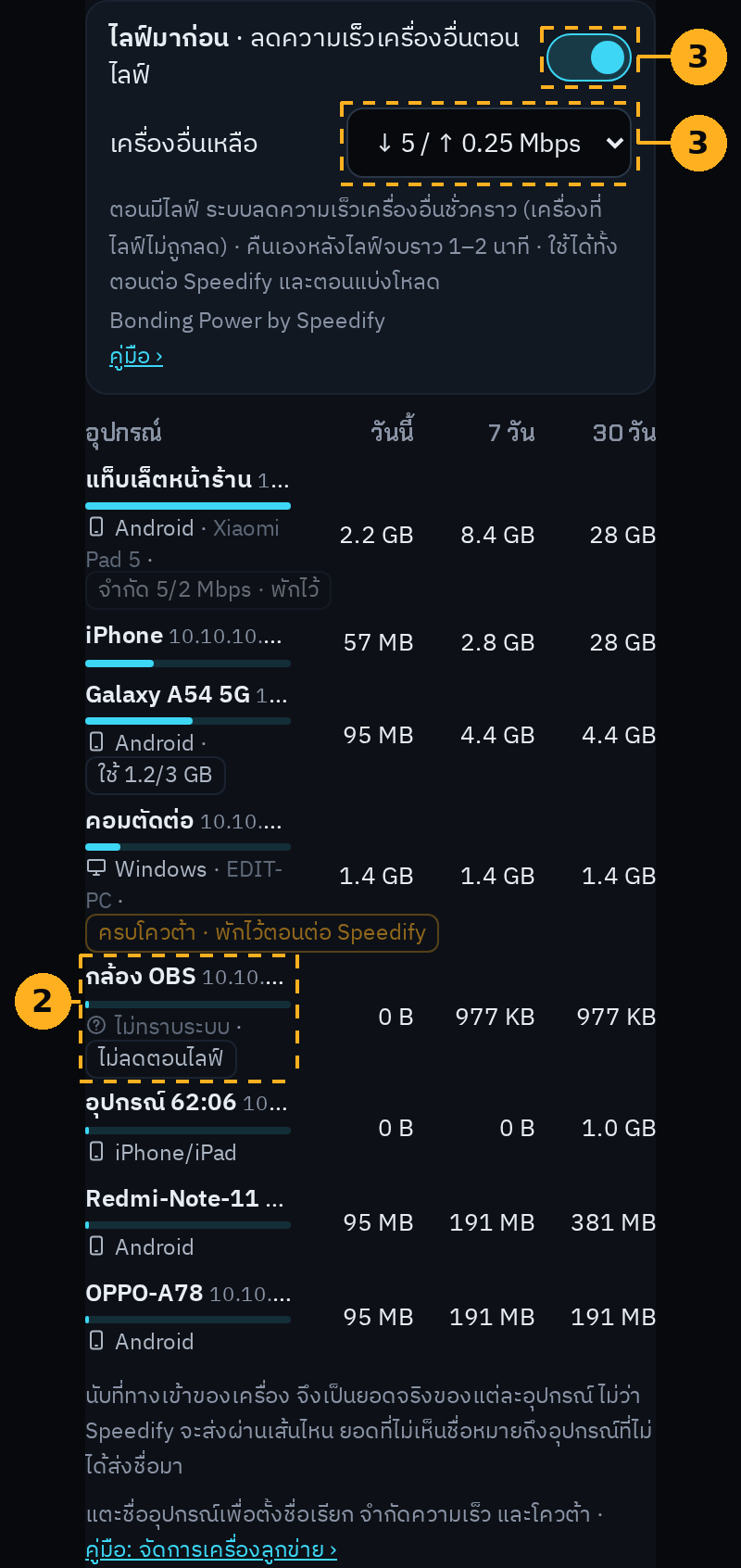
เห็นอะไรบนจอ ตอนมีคนไลฟ์ การ์ด ON AIR มีกล่อง “ไลฟ์มาก่อน: เปิดอยู่” บอกว่ากำลังลดความเร็วเครื่องไหนอยู่ เครื่องจะลดความเร็วเครื่องอื่นในร้านให้เอง ไลฟ์จึงได้เน็ตเต็มที่ พอไลฟ์จบ ความเร็วกลับมาเหมือนเดิมเอง ไม่ต้องจำไปบอกพนักงาน
1) ทำงานยังไง
- เปิดไว้ตั้งแต่แรก ไม่ต้องกดอะไร
- เมื่อ ON AIR เห็นไลฟ์นานเกิน 30 วินาที เครื่องจะเริ่มลดความเร็วเครื่องอื่น (เริ่มภายในราว 1 นาที) เครื่องที่กำลังไลฟ์ไม่ถูกลดเด็ดขาด
- เครื่องอื่นเหลือ ดาวน์โหลด 5 Mbps และอัปโหลด 256 kbps ต่อเครื่อง พอดูเว็บ แชต และส่งข้อความได้ แต่จะดึงเน็ตไปจากไลฟ์ไม่ได้ (ไลฟ์ใช้อัปโหลดเป็นหลัก)
- ไลฟ์จบแล้วราว 1–2 นาที ทุกเครื่องได้ความเร็วเดิมคืน
- ใช้ได้ทั้งตอนต่อ Speedify และตอนแบ่งโหลด (Bonding Power by Speedify) นี่เป็นข้อยกเว้นเดียวของ “ตอนต่อ Speedify ไม่จำกัดความเร็ว” และจำกัดเฉพาะเครื่องอื่นที่ไม่ได้ไลฟ์
- ตอนเริ่มลดและตอนคืนความเร็ว ภาพอาจสะดุดแค่เสี้ยววินาที ระหว่างไลฟ์เครื่องไม่จัดคิวใหม่อีก
2) เครื่องที่ไม่ต้องการให้ลด
- เช่น เครื่องไลฟ์สำรอง หรือคอมที่เปิด OBS ไว้แต่ยังไม่ได้ไลฟ์
- เปิดการ์ด “ใครใช้เน็ต” แตะที่เครื่องนั้น เปิดสวิตช์ “ไม่ลดตอนไลฟ์” แล้วกด “บันทึก”
- ตั้งได้แม้กำลังไลฟ์อยู่ แต่ตอนกดบันทึกระหว่างไลฟ์ ภาพอาจสะดุดเสี้ยววินาที ถ้าเลือกได้ ให้ตั้งไว้ก่อนเริ่มไลฟ์
- เครื่องที่เริ่มไลฟ์ทีหลังขณะที่ระบบกำลังลดความเร็วอยู่ เครื่องจะเห็นว่าเป็นไลฟ์และคืนความเร็วให้เองภายในราว 1 นาที เพื่อความชัวร์ เครื่องที่ใช้ไลฟ์ประจำให้ตั้ง “ไม่ลดตอนไลฟ์” ไว้เลย
3) ปิด หรือเปลี่ยนความเร็วที่เหลือ
- ในการ์ด “ใครใช้เน็ต” มีสวิตช์ “ไลฟ์มาก่อน” ปิดได้ถ้าไม่ต้องการ
- ระหว่างไลฟ์ กดสวิตช์เดียวกันได้ที่กล่อง “ไลฟ์มาก่อน” บนการ์ด ON AIR เลย ไม่ต้องเลื่อนหา กดปิดแล้วเครื่องอื่นได้ความเร็วเต็มคืนภายในไม่กี่วินาที กล่องจะเปลี่ยนเป็นสีเทา “ไลฟ์มาก่อน: ปิดอยู่” และยังมีสวิตช์ให้กดเปิดกลับได้ (เปิดกลับแล้วเริ่มลดภายในราว 1 นาที)
- เลือกความเร็วที่เครื่องอื่นเหลือได้ 3 แบบ: ดาวน์โหลด 3, 5 (ค่าตั้งต้น) หรือ 10 Mbps คู่กับอัปโหลด 256 หรือ 512 kbps
- ถ้าเครื่องไหนตั้งจำกัดความเร็วหรือครบโควต้าไว้ต่ำกว่านี้อยู่แล้ว ตอนไลฟ์จะใช้ค่าที่ต่ำกว่า
- ต้องเข้าสู่ระบบผู้ดูแลก่อนเปลี่ยน (รหัสเดียวกับตอนเข้าหน้าตั้งค่า)
4) เครื่องที่เพิ่งต่อ Wi-Fi ระหว่างไลฟ์
- เครื่องที่ต่อเข้ามาระหว่างไลฟ์จะถูกลดความเร็วด้วย ภายในราว 1 นาที
- ถ้าลูกค้าบ่นว่าเน็ตช้าระหว่างไลฟ์ ให้ดูกล่อง “ไลฟ์มาก่อน” ในการ์ด ON AIR ว่าเครื่องนั้นถูกลดอยู่หรือเปล่า
5) แยกเส้นให้ไลฟ์ (ตอนแบ่งโหลด)
ใช้ตอนต่อเน็ตไว้ 2 เส้นขึ้นไปและไม่ได้เชื่อม Speedify (โหมดแบ่งโหลด) เครื่องทำเองเสมอ ไม่มีปุ่มให้กด
- ตอนยังไม่ไลฟ์ ทุกเครื่องใช้เน็ตได้เต็มที่ทุกเส้น ในการ์ด “เน็ตวิ่งยังไงตอนนี้” เส้นที่ดีที่สุดตอนนั้นมีป้ายฟ้า “เส้นหลัก” แปลว่าจองไว้ให้ไลฟ์ เครื่องเลือกจากเส้นที่นิ่งที่สุด (ไม่หลุด หน่วงต่ำ) และอัปโหลดที่ใช้งานได้จริง ไม่ต้องทดสอบความเร็วเพิ่ม คอมที่เสียบสายแลนเข้ามาใหม่จะได้เส้นหลักก่อน
- พอเริ่มไลฟ์ เส้นที่เครื่องไลฟ์ใช้อยู่กลายเป็น “เส้นไลฟ์” (ป้ายแดง) เครื่องอื่นทั้งหมดย้ายไป “เส้นสำรอง” ให้ไลฟ์ใช้เส้นนั้นคนเดียว เครื่องไลฟ์ไม่ถูกย้ายเลย เพราะการย้ายเส้นกลางไลฟ์ทำให้ OBS หลุดแล้วต่อใหม่
- เครื่องอื่นที่กำลังโหลดอะไรค้างอยู่บนเส้นไลฟ์ (เปิดเว็บ ดูวิดีโอ โหลดไฟล์) จะสะดุดแวบหนึ่งแล้วต่อใหม่บนเส้นสำรองเอง ส่วนการโทรวิดีโอหรือ VPN ที่ค้างอยู่ จะอยู่เส้นเดิมจนกว่าจะวางสายหรือต่อใหม่ (ถ้าเปิดไลฟ์มาก่อนไว้ ก็ถูกลดความเร็วตามปกติ)
- ถ้ามีเครื่องที่สองเริ่มไลฟ์ตามมา เครื่องนั้นก็ไม่ถูกย้ายเส้นเหมือนกัน
- ไลฟ์มาก่อนเปิด เครื่องอื่นย้ายเส้นและถูกลดความเร็วด้วย · ไลฟ์มาก่อนปิด เครื่องอื่นย้ายเส้นแต่ใช้เส้นสำรองได้เต็มที่
- ถ้าเส้นไลฟ์หลุดกลางไลฟ์ ไลฟ์จะย้ายไปเส้นสำรองที่เครื่องอื่นใช้อยู่ ถึงสวิตช์ไลฟ์มาก่อนจะปิดไว้ เครื่องก็ลดความเร็วเครื่องอื่นให้เองชั่วคราว กล่องบนการ์ด ON AIR ขึ้นว่า “ไลฟ์มาก่อน: เปิดชั่วคราว” สวิตช์ของท่านยังปิดอยู่ ไม่ถูกเปลี่ยน ไลฟ์จะอยู่เส้นสำรองไปจนจบไลฟ์ ไม่ย้ายกลับ แล้วทุกอย่างกลับเป็นปกติ
- เครื่องที่ท่านล็อกเส้นไว้เองในการ์ด “ใครใช้เน็ต” จะไม่ถูกย้าย
- กล่องบนการ์ด ON AIR บอกว่าไลฟ์ใช้เส้นไหน และเครื่องอื่นย้ายไปเส้นไหน
- คำแนะนำ: คอมที่ไลฟ์ผ่านสายแลน ให้ปิด Wi-Fi ของคอมไว้ ไม่เช่นนั้นเครื่องจะเห็นคอมเป็น 2 เครื่อง และฝั่ง Wi-Fi อาจถูกลดความเร็วหรือย้ายเส้น ถ้าวันหนึ่ง Windows ส่งไลฟ์ออกทาง Wi-Fi ภาพจะช้าราว 1 นาทีจนเครื่องเห็นว่าฝั่งนั้นก็ไลฟ์อยู่
- คอมที่มีทั้งสายแลนและ Wi-Fi: คอม 1 เครื่องมีการ์ดเน็ต 2 ตัว เครื่องเห็นเป็น 2 เครื่อง ถ้าการ์ดทั้งสองส่งชื่อเครื่องเดียวกัน (เช่น DESKTOP-xxxx) เครื่องจะรู้เองว่าเป็นคอมเครื่องเดียวกัน การ์ดอีกตัวจะไม่ถูกลดความเร็วและไม่ถูกย้ายเส้น ในการ์ด ON AIR ขึ้นว่า “การ์ดอีกตัวของเครื่องไลฟ์ · ไม่ลด” ถ้าเครื่องจับคู่ไม่ได้ (บางเครื่องไม่ส่งชื่อ) แล้วเห็นชื่อคอมอยู่ในรายชื่อที่ถูกลด ไม่ต้องตกใจ ตัวที่ส่งภาพไลฟ์ไม่ถูกลด ดูได้ที่การ์ด ON AIR ว่าไลฟ์ออกจาก IP ไหน และตั้ง “ไม่ลดตอนไลฟ์” ให้การ์ดนั้นได้
- Windows อาจต่อ Wi-Fi ของ Tiny ให้เองโดยไม่รู้ตัว ถ้าคอมเคยจำรหัส Wi-Fi นี้ไว้ ถึงจะเสียบสายแลนอยู่ก็ตาม และบางครั้ง Windows จะส่งไลฟ์ออกทาง Wi-Fi แทนสาย วิธีกันคือให้คอม “ลืม” Wi-Fi ของ Tiny: ตั้งค่า → เครือข่ายและอินเทอร์เน็ต → Wi-Fi → จัดการเครือข่ายที่รู้จัก → เลือก Wi-Fi ของ Tiny → ลืม (ถ้าต้องใช้ Wi-Fi เปิด Deck จากคอมเครื่องอื่นหรือมือถือแทน)
- ตอนเชื่อม Speedify ไม่มีการแยกเส้น เพราะ Speedify รวมทุกเส้นเป็นท่อเดียวอยู่แล้ว (Bonding Power by Speedify)
Bonding Power by Speedify
Auto Lane: สลับเส้นไลฟ์อัตโนมัติ (ฟังก์ชันเสริม)
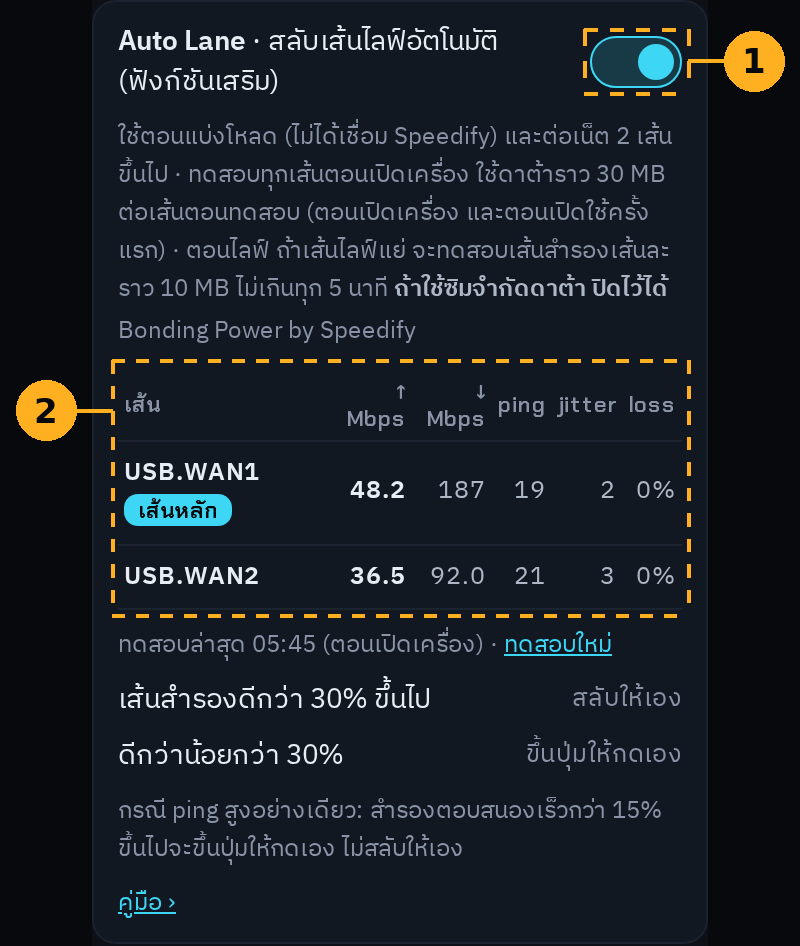
เห็นอะไรบนจอ ถ้าเปิด Auto Lane ไว้ ตอนไลฟ์จะมีกล่อง “Auto Lane” ใต้กล่องไลฟ์มาก่อนในการ์ด ON AIR บอกว่าเส้นที่ไลฟ์ใช้อยู่ส่งภาพได้ดีแค่ไหน ถ้าเส้นนั้นแย่ลง เครื่องจะทดสอบเส้นสำรอง แล้วสลับให้เอง หรือขึ้นปุ่มให้ท่านเลือก
1) ใช้เมื่อไหร่
- ใช้ตอนโหมดแบ่งโหลด (ไม่ได้เชื่อม Speedify) และต่อเน็ตไว้ 2 เส้นขึ้นไป ตอนเชื่อม Speedify ไม่ต้องใช้ เพราะ Speedify รวมทุกเส้นอยู่แล้ว (Bonding Power by Speedify)
- ช่วยตอนเส้นไลฟ์ยัง “ใช้ได้แต่ช้าลง” (เส้นที่ใช้ไม่ได้เลย เครื่องย้ายให้เองอยู่แล้วแม้ไม่ได้เปิด Auto Lane ดู ไลฟ์มาก่อน ข้อ 5)
- ปิดไว้เป็นค่าเริ่มต้น เปิดได้ที่การ์ด “ใครใช้เน็ต” ใต้สวิตช์ไลฟ์มาก่อน (ต้องเข้าสู่ระบบ)
2) ทดสอบทุกเส้นตอนเปิดเครื่อง
- เมื่อเปิด Auto Lane ไว้ หลังเปิดเครื่องราว 2 นาที เครื่องจะทดสอบทุกเส้น: อัปโหลด ดาวน์โหลด ping jitter และ loss แล้วแสดงในตาราง ใช้เลือกเส้นหลักและใช้เทียบตอนต้องตัดสินใจ
- กด “ทดสอบใหม่” ได้ตอนไม่มีไลฟ์ (ระหว่างไลฟ์กดไม่ได้ จะได้ไม่แย่งเน็ตภาพไลฟ์)
- ใช้ดาต้า: ราว 30 MB ต่อเส้น ตอนเปิดเครื่องและตอนเปิด Auto Lane ครั้งแรก และระหว่างไลฟ์ราว 10 MB ต่อเส้นสำรองต่อการทดสอบ (ไม่เกินทุก 5 นาที และเฉพาะตอนเส้นไลฟ์แย่) ถ้าใช้ซิมจำกัดดาต้า ปิด Auto Lane ไว้ได้
3) ระหว่างไลฟ์ ทำงานยังไง
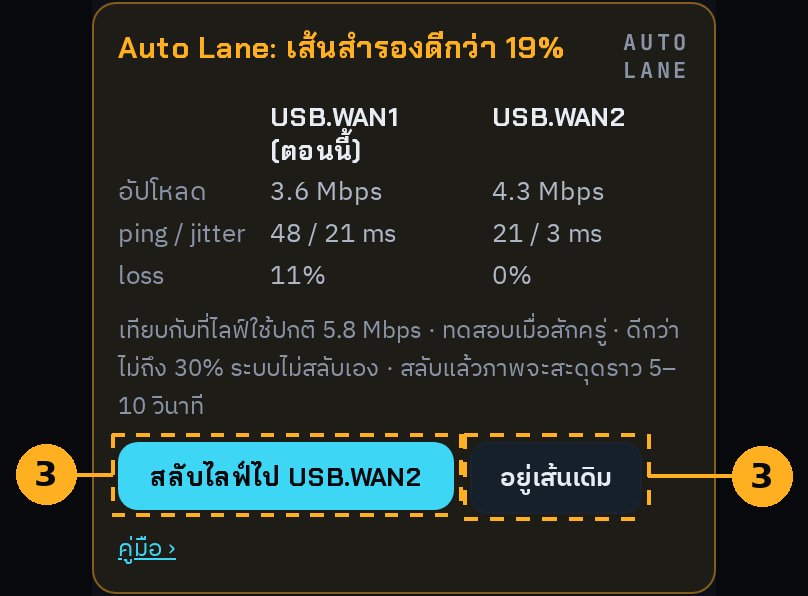
- 3 นาทีแรกของไลฟ์ เครื่องจำว่าไลฟ์ส่งภาพปกติได้เท่าไหร่
- หลังจากนั้น ถ้าไลฟ์ส่งได้ต่ำกว่า 80% ของช่วงแรกพร้อมกับเส้นไลฟ์ช้าลง (ping สูงขึ้น) หรือเส้นไลฟ์เริ่มเสียข้อมูล นานราว 60 วินาที เครื่องจะทดสอบเส้นสำรองสั้นๆ ราว 10 วินาที โดยไม่แตะเส้นไลฟ์ (ถ้า OBS ส่งน้อยลงเองตอนขึ้นฉากนิ่ง แต่เส้นยังดี เครื่องจะไม่ทำอะไร)
- “ดีกว่า” เทียบความเร็วอัปโหลดของเส้นสำรองกับความเร็วที่ไลฟ์ต้องใช้ (ช่วงแรกของไลฟ์) เส้นสำรองที่ช้ากว่าที่ไลฟ์ต้องใช้จะไม่ถูกเลือก
- เส้นสำรองดีกว่า 30% ขึ้นไป → สลับไลฟ์ไปเส้นสำรองให้เอง
- ดีกว่าแต่ไม่ถึง 30% → ขึ้นตารางเทียบ 2 เส้น พร้อมปุ่ม “สลับไลฟ์ไป …” กับ “อยู่เส้นเดิม” ให้ท่านเลือก บอกด้วยว่าทดสอบเมื่อกี่นาทีก่อน ถ้าเส้นไลฟ์ยังแย่เกิน 5 นาที เครื่องจะทดสอบใหม่
- ไม่ดีกว่า → อยู่เส้นเดิม แล้วทดสอบใหม่ทุก 5 นาทีถ้าเส้นไลฟ์ยังแย่
- เส้นไลฟ์แทบส่งไม่ออก (ส่งได้ไม่ถึงครึ่งของปกติ และเส้นนั้นตอบช้ามากหรือไม่ตอบ ติดกันราว 5 วินาที) → เครื่องไม่รอ 60 วินาที และไม่ทดสอบความเร็ว เช็กแค่ว่าเส้นสำรองยังมีเน็ต แล้วสลับไลฟ์ให้ทันที เป้าหมายคือภาพกลับมาภายในราว 15 วินาที บนจอจะขึ้นว่า “เส้นเดิมแทบส่งไม่ออก ระบบจึงสลับให้ทันที” ช่วงที่สลับ ภาพไลฟ์จะค้างหรือหายไปสั้นๆ แล้วกลับมาเองเมื่อ OBS ต่อใหม่ ไม่ต้องกดอะไรและอย่าปิด OBS (ตั้ง OBS ตามข้อ 5 ภาพจะกลับเร็วขึ้น) (ต้องอัปเดตเครื่องเป็นเวอร์ชัน 2026.10.28-1 ขึ้นไป ดูเวอร์ชันได้ที่การ์ด “อัพเดตระบบ” ในหน้า Deck)
4) ข้อควรรู้
- ทุกครั้งที่สลับเส้น ภาพไลฟ์จะสะดุดสั้นๆ เพราะ OBS ต้องต่อใหม่ เครื่องจึงสลับเองได้ไม่เกิน 1 ครั้งต่อ 10 นาที
- เครื่องไม่สลับกลับเอง ถึงเส้นเดิมจะดีขึ้นแล้ว จะอยู่เส้นใหม่ไปจนจบไลฟ์ (เว้นแต่เส้นใหม่ใช้ไม่ได้ เครื่องจะย้ายไลฟ์ไปเส้นที่ยังใช้ได้)
- เครื่องที่ท่านล็อกเส้นไว้เองในการ์ด “ใครใช้เน็ต” จะไม่ถูกสลับ
- ถ้าไลฟ์ต้องใช้เส้นร่วมกับเครื่องอื่นอยู่แล้ว หรือมีไลฟ์หลายเครื่องคนละเส้น Auto Lane จะไม่ทำอะไร
- ถ้าใช้แล้วไม่ชอบ ปิดสวิตช์ได้ทุกเมื่อ เครื่องกลับไปทำงานแบบเดิม
5) ตั้ง OBS ให้ภาพกลับมาเร็วตอนสลับเส้น (แนะนำ)
ในโหมดแบ่งโหลด ตอนที่ยังไม่ได้ไลฟ์ หน้าแรกของ Deck มีการ์ด “แนะนำการตั้งค่า OBS สำหรับโหมดแบ่งโหลด” พับอยู่ กด “ดูวิธีตั้ง” จะเห็นข้อเดียวกับด้านล่างนี้ ตั้งแล้วกด “ตั้งแล้ว ซ่อนการ์ดนี้” การ์ดจะหายไปจากเบราว์เซอร์นั้น (ไม่ได้ลบจากเครื่อง) วัดจริงกับ Auto Lane: ถ้าตั้งครบ เน็ตตกหนักภาพค้างราว 2 วินาที ถอดสายเส้นไลฟ์ภาพค้างราว 1 วินาที ถ้ายังไม่ได้ตั้ง ตอนเส้นไลฟ์หลุดภาพอาจค้างนานราว 15 วินาที ตอนไลฟ์อยู่หรือเชื่อม Speedify อยู่ การ์ดนี้จะไม่ขึ้น
- ปรับบิตเรตอัตโนมัติ: Settings → Advanced → Network → ติ๊ก “Dynamically change bitrate to manage congestion” ตอนเน็ตช้า ภาพจะเบลอลงชั่วคราวแทนการค้างนิ่ง
- ต่อใหม่เร็วขึ้น: Settings → Advanced → Automatically Reconnect → Retry Delay = 1 วินาที
- ภาพเต็มเฟรมทุก 2 วินาที: Settings → Output → Streaming → Keyframe Interval = 2 (อย่าใช้ 0) หลังต่อใหม่ YouTube จะแสดงภาพได้เร็ว
- บิตเรต: ไม่เกินราว 70% ของความเร็วอัปโหลดของเส้นที่ช้าที่สุด เส้นสำรองจะรับไลฟ์ไหวตอนสลับ
ตั้งในหน้าแพลตฟอร์ม
- YouTube Studio: ในการตั้งค่าสตรีม เลือกความหน่วง “ปกติ (Normal latency)” (YouTube สำรองภาพไว้ สะดุดสั้นๆ คนดูอาจไม่เห็นเลย แลกกับแชทช้าลงนิดหน่อย) และปิด “หยุดอัตโนมัติ (Auto-stop)” ไลฟ์จะไม่ถูกปิดตอน OBS ต่อใหม่ (จบไลฟ์แล้วต้องกดจบใน YouTube Studio เอง)
- Facebook (Live Producer): Settings → Stream → เอาติ๊กออกที่ “End live video if stream stops” เน็ตสะดุดแล้วไลฟ์ไม่ถูกปิด
- TikTok LIVE (ผ่าน OBS): บิตเรต 2,500–4,000 kbps แบบ CBR และ Keyframe 2 วินาที บิตเรตต่ำทำให้สลับเส้นแล้วลื่นกว่า
Bonding Power by Speedify
การ์ดตัวเครื่อง: เครื่อง · ไฟเลี้ยง · ช่อง USB
เห็นอะไรบนจอ ในหน้าแรกของ Deck ช่อง “รายละเอียด” มีปุ่ม ตัวเครื่อง (ชื่อเล็ก SYSTEM · POWER · USB) ปุ่มเดียวรวมเรื่องของตัวเครื่อง 3 เรื่องไว้ด้วยกัน คือ เครื่อง (CPU และอุณหภูมิ) ไฟเลี้ยง (ไฟพอไหม) และ ช่อง USB (เสียบอะไรอยู่ช่องไหน) เพราะเรื่องไฟกับช่อง USB มักเป็นปัญหาเดียวกัน เช่น ฮับหลุดเพราะไฟไม่พอ (ต้องอัปเดตเครื่องเป็นเวอร์ชัน 2026.10.28-4 ขึ้นไป)
1) ตอนพับอยู่ (หน้าแรก)
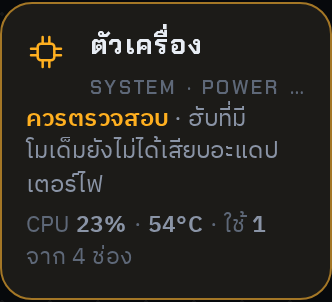
| เห็นอะไร | แปลว่าอะไร | ต้องทำอะไร |
|---|---|---|
| บรรทัดบน (ตัวใหญ่) | เรื่องที่ควรดูที่สุดจาก 3 เรื่อง เช่น “ไฟไม่พอ! · ไฟเข้าเครื่องตกตอนนี้” หรือ “ฮับ ช่องฟ้า 2 หลุดบ่อย” ถ้าแย่เท่ากัน ไฟเลี้ยงขึ้นก่อน ถ้าไม่มีอะไรผิด จะขึ้นสถานะของเครื่อง เช่น “ทำงานสบาย · CPU 12% · 48°C” | สีปกติหรือเขียว ไม่ต้องทำอะไร สีส้ม “ควรตรวจสอบ” แตะเปิดดู สีแดง มีปัญหาที่ควรแก้ก่อนไลฟ์ แตะเปิดดูทันที |
| บรรทัดล่าง (ตัวเล็ก) | สรุปสั้นๆ ของอีก 2 เรื่อง เช่น “CPU 12% · 48°C · ใช้ 3 จาก 4 ช่อง” หรือ “ไฟปกติ · ใช้ 2 จาก 4 ช่อง” | ไม่ต้องทำอะไร ใช้ดูคร่าวๆ |
2) ตอนเปิดดู
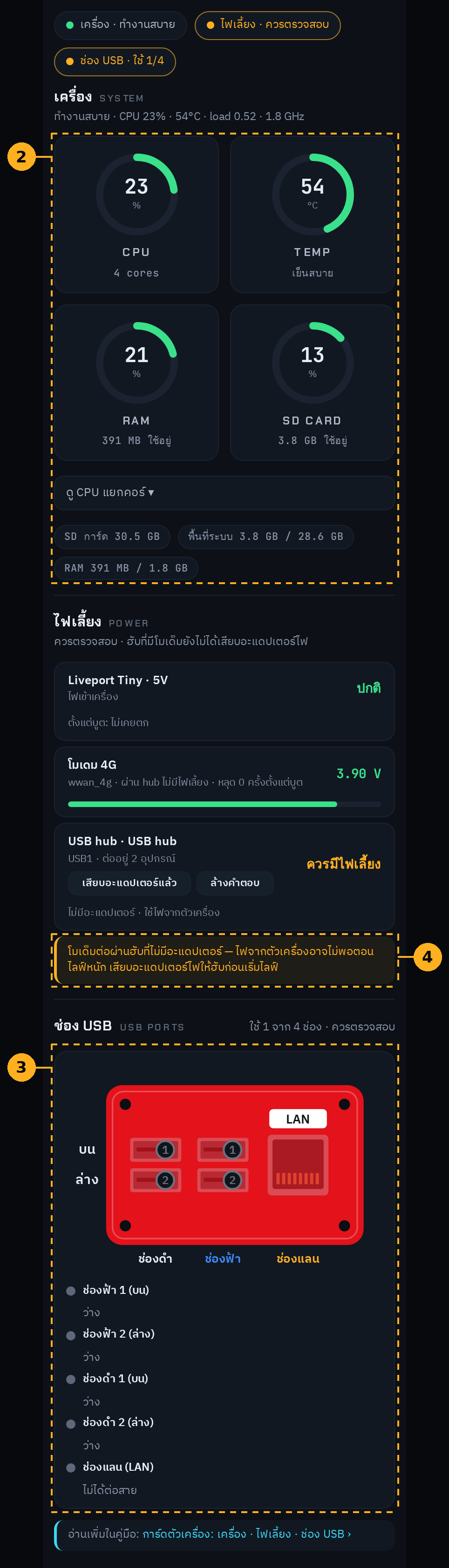
แตะปุ่ม ตัวเครื่อง จะเปิดเป็นการ์ดเดียว มีแถบทางลัด 3 ปุ่มด้านบน คือ เครื่อง · ไฟเลี้ยง · ช่อง USB แต่ละปุ่มมีจุดสี (เขียว ส้ม แดง หรือเทาเมื่อยังไม่มีข้อมูล) แตะแล้วเลื่อนไปส่วนนั้น ถ้าการ์ดเป็นสีส้มหรือสีแดง การ์ดจะเปิดแล้วเลื่อนไปที่ส่วนที่มีปัญหาให้เอง (ถ้ากดลิงก์ “ดูการ์ดไฟเลี้ยง ›” จากการ์ดอื่น ก็จะเปิดมาที่ส่วนไฟเลี้ยง)
| ส่วน | เห็นอะไร |
|---|---|
| เครื่อง | CPU และอุณหภูมิของเครื่อง บนจอมือถือ แผงดู CPU แยกทีละคอร์ซ่อนอยู่หลังปุ่ม “ดู CPU แยกคอร์ ▾” กดเพื่อเปิด เบราว์เซอร์จำไว้ว่าท่านเปิดหรือปิด ส่วนบนจอคอมจะเห็นเลย |
| ไฟเลี้ยง | ไฟเข้าเครื่อง และอุปกรณ์ USB แต่ละตัว ว่าต่อตรงที่เครื่องหรือผ่านฮับ พร้อมเตือนเมื่อไฟไม่พอ ถ้ามีโมเด็มต่อผ่านฮับ จะมีคำถาม “ต่อไฟแยกให้อุปกรณ์พ่วงแล้วหรือยัง” (ดูบท ไฟเลี้ยงและข้อควรระวัง) |
| ช่อง USB | ภาพด้านหน้าเครื่อง บอกว่าเสียบอะไรอยู่ช่องฟ้า 1 · ช่องฟ้า 2 · ช่องดำ 1 · ช่องดำ 2 และช่องแลน (LAN) พร้อมสรุป “ใช้ N จาก 4 ช่อง” |
3) ชื่อช่องเสียบ
| ชื่อ | ช่อง |
|---|---|
| ช่องฟ้า 1 (บน) · ช่องฟ้า 2 (ล่าง) | USB 3.0 สีฟ้า เร็วกว่า ใช้กับตัวแปลง USB to LAN และฮับ |
| ช่องดำ 1 (บน) · ช่องดำ 2 (ล่าง) | USB 2.0 สีดำ ใช้กับมือถือแชร์เน็ตหรืออุปกรณ์เล็กๆ |
| ช่องแลน (LAN) | สายไปคอมที่ใช้ไลฟ์ |
4) ถ้าการ์ดเตือน ทำอะไร
| เห็นอะไร | ต้องทำอะไร |
|---|---|
| ไฟไม่พอ! · ไฟเข้าเครื่องตกตอนนี้ | ตรวจอะแดปเตอร์และสายไฟของเครื่อง ใช้ตัวที่ให้มากับเครื่องเท่านั้น |
| ไฟโมเด็มต่ำ หรือ ไฟโมเด็มค่อนข้างต่ำ | ตรวจอะแดปเตอร์และสาย USB-C ของฮับ ถ้ามีโมเด็มหลายตัวต้องต่อผ่านฮับที่มีไฟของตัวเอง |
| ฮับ ช่องฟ้า N หลุดบ่อย · ฮับหลุด N ครั้งใน 10 นาที | เสียบอะแดปเตอร์ไฟของฮับให้แน่น หรือเปลี่ยนสาย ถ้าลองแล้วยังหลุด ลองย้ายฮับไปช่องดำ แล้วค่อยเริ่มไลฟ์ |
| ฮับที่มีโมเด็มยังไม่ได้เสียบอะแดปเตอร์ไฟ | เสียบอะแดปเตอร์ที่ฮับ แล้วกด “ต่อแล้ว” ที่ส่วนไฟเลี้ยง ถ้ายังไม่ได้เสียบ อย่ากด “ต่อแล้ว” |
| มีโมเด็มหลายตัว ตัวหนึ่งเสียบตรงเครื่อง | ย้ายโมเด็มทุกตัวไปเสียบที่ฮับที่มีไฟของตัวเอง |
| เคยไฟตกตั้งแต่เปิดเครื่อง (สีส้ม) | ตรวจสายและอะแดปเตอร์ แล้วดูว่าเกิดซ้ำไหม |
| ตัวแปลง USB to LAN “ความเร็วจะถูกจำกัดราว 300 Mbps” | ตัวแปลงเสียบอยู่ช่องดำ หรือผ่านฮับแบบ USB 2.0 ย้ายไปช่องฟ้า (USB 3.0) ที่ตัวเครื่อง |
| ร้อนเกิน! (อุณหภูมิตั้งแต่ 78°C) หรือ เครื่องอุ่น (ตั้งแต่ 65°C) | วางเครื่องที่ลมผ่าน ไม่ตากแดดหรือคลุมผ้า |
| CPU เต็ม (ตั้งแต่ 90%) หรือ ทำงานหนัก (ตั้งแต่ 70%) | ถ้าไม่ได้ไลฟ์ รอสักครู่ ถ้ายังสูงอยู่ให้ทักร้านทางไลน์ LINE ID 0870037210 |
| ข้อมูลค้าง หรือ อ่านค่าไม่ได้ | รอ 10 วินาที ถ้ายังค้างให้โหลดหน้า Deck ใหม่ (ดูบท ป้าย สด / ข้อมูลค้าง) |
ห้ามถอดหรือเสียบอุปกรณ์ USB และสายไฟของฮับระหว่างไลฟ์ เส้นอื่นอาจหลุดตามกัน รอ 1–2 นาทีให้เครื่องต่อกลับเอง
ติดตั้งไม่ได้ หรือมีคำถามระหว่างไลฟ์?
แจ้งชื่อเครื่องที่มุมซ้ายบนของหน้า Deck (เช่น liveport-os-2305-2) ร้านช่วยดูแลระยะไกลได้