
LiVEport WG
เครื่องนี้รับเน็ตได้สูงสุด 5 เส้นพร้อมกัน คือสายแลน 2 เส้น ซิม 4G 2 ใบ และ Wi-Fi อีก 1 เส้น เส้นไหนหลุด เครื่องย้ายไปใช้เส้นที่ดีที่สุดให้เอง
01รู้จักเครื่อง
เครื่องนี้เอาเน็ตหลายเส้นมาต่อรวมกัน แล้วปล่อยเป็น Wi-Fi และสายแลนให้ทุกคนใช้ร่วมกัน
เครื่องวัดคุณภาพของแต่ละเส้นอยู่ตลอด ถ้าเส้นหลักหลุด หรือมีเส้นอื่นดีกว่าชัดเจน เครื่องย้ายให้เอง ไม่ต้องไปกดเปลี่ยน
ส่วนที่คุณสั่งได้จากหน้าเว็บของเครื่อง มี 6 อย่าง
- ดูว่าเส้นไหนออนไลน์ เร็วเท่าไร
- เลือกให้ใช้เส้นที่ดีที่สุด หรือกระจายใช้ทุกเส้น
- ดูสัญญาณซิม 4G และตั้งค่าซิม
- ตั้งชื่อและรหัส Wi-Fi ที่เครื่องปล่อย
- เทสความเร็วทุกเส้นพร้อมกัน ดูความเร็วรวมและประวัติย้อนหลัง
- ดูว่าใครใช้เน็ตอยู่ แล้วบล็อก จำกัดความเร็ว หรือกำหนดโควต้าได้ทีละเครื่อง
02เริ่มใช้งาน
ทำตามนี้ 4 ขั้น ใช้เวลาไม่กี่นาที
- ต่อสายอากาศ และใส่ซิมทำตอนปิดไฟอยู่ ต่อสายอากาศ 4G ให้ครบทั้ง 4 ต้น (ป้าย
4Gด้านหลังเครื่อง) กับสายอากาศ Wi-Fi 2 ต้น (ป้าย2.4G/5.8Gข้างซ้ายและข้างขวา) แล้วใส่ซิมได้ 2 ใบ ต่างค่ายกันก็ได้ ช่องซิมอยู่ด้านหน้าเครื่อง ป้ายSIM1กับSIM2ถัดจากช่องการ์ดSDการ์ด SD ใส่ไว้ในเครื่องแล้ว ห้ามถอดออก ซิมต้องมีแพ็กเกจเน็ตของตัวเอง - ต่อสายเน็ตที่มีอยู่เสียบสายแลนจากโมเด็มหรือเราเตอร์เดิมเข้าช่อง WAN ถ้ามีอีกเส้น เสียบเข้าช่อง LAN4 เครื่องจะนับช่องนี้เป็นเส้นที่ 2 ไม่ต้องตั้งค่าอะไรเพิ่ม ไม่มีสายเน็ตก็ข้ามขั้นนี้ได้ ใช้ซิมอย่างเดียว
- เปิดไฟ แล้วรอรอประมาณ 2 นาทีให้เครื่องเปิดเสร็จ ระหว่างนี้ยังต่อ Wi-Fi ไม่ได้
- ต่อ Wi-Fi แล้วเปิดหน้าเครื่องต่อ Wi-Fi ชื่อ
LiVEport Wi-Fiรหัสผ่านดูที่สติกเกอร์หลังเครื่อง จากนั้นเปิดเบราว์เซอร์ พิมพ์http://192.168.1.1
admin รหัส admin และรหัส Wi-Fi ตามสติกเกอร์) คนอื่นเดาได้ง่าย หน้าเครื่องจะมีแถบสีเหลืองเตือนไว้จนกว่าคุณจะเปลี่ยน รหัส Wi-Fi เปลี่ยนที่หัวข้อ 07รหัสผู้ดูแล
ดูข้อมูลบนหน้าเครื่องได้เลย ไม่ต้องใส่รหัส แต่ถ้าจะ แก้ค่า เช่น เปลี่ยนรหัส Wi-Fi ล็อกคลื่น ซิม บล็อกอุปกรณ์ เบราว์เซอร์จะถามชื่อผู้ใช้กับรหัสผ่าน
- ชื่อผู้ใช้คือ
adminรหัสผ่านตั้งต้นคือadmin - เปลี่ยนรหัส: กดแถบสีเหลืองด้านบนสุดของหน้าเครื่อง หรือกด “เปลี่ยนรหัสผู้ดูแล” ล่างสุดของหน้า ตั้งได้ 6 ตัวอักษรขึ้นไป รหัสที่เดาง่ายมาก เช่น
admin123456เครื่องไม่ให้ตั้ง - จดรหัสใหม่เก็บไว้ในที่ที่หาเจอ
ตั้งรหัสแล้วลืม: ปุ่ม Reset
ใช้ปลายปากกาหรือเข็มกดปุ่ม Reset (รูเล็ก ๆ ข้างช่อง USB) ค้างไว้ 5 วินาทีขึ้นไป แล้วปล่อย เครื่องจะเริ่มใหม่ ใช้เวลาราว 2 ถึง 3 นาที
- รหัสผู้ดูแลกลับเป็น
admin/admin - ชื่อกับรหัส Wi-Fi กลับเป็นค่าตามสติกเกอร์ และค่าเน็ตทุกเส้นกลับเป็นค่าตั้งต้น
- รายการที่ตั้งไว้รายเครื่อง (ชื่อ ล็อก IP จำกัดความเร็ว บล็อก ยอดโควตา) จะหายหมด
- หน้าเครื่องกับโปรแกรมของเครื่องยังอยู่ครบ
- กดแค่แตะสั้น ๆ เครื่องจะแค่รีสตาร์ต ไม่ล้างค่า
03หน้าสถานะ
เปิดหน้าเครื่องมาจะเห็นสถานะรวมก่อน อ่านจากตัวใหญ่ด้านบนซ้ายได้เลย
แถบด้านบนมีปุ่ม TH | EN เลือกภาษาหน้าเครื่องเป็นไทยหรืออังกฤษได้ เครื่องจำภาษาที่เลือกไว้ในเบราว์เซอร์นั้น
ปุ่ม คู่มือ ข้างกัน เปิดหน้าต่างที่มี QR 2 ช่อง สแกนด้วยกล้องมือถือเพื่ออ่านคู่มือบนมือถือ ช่องแรกอ่านผ่านเว็บ (มือถือต้องมีอินเทอร์เน็ต) ช่องที่สองอ่านผ่านเราเตอร์ (ต่อ Wi-Fi ของเครื่องอยู่ ไม่ต้องมีอินเทอร์เน็ต) หรือกดปุ่ม “เปิดอ่านเลย” อ่านบนหน้านั้นได้เลย
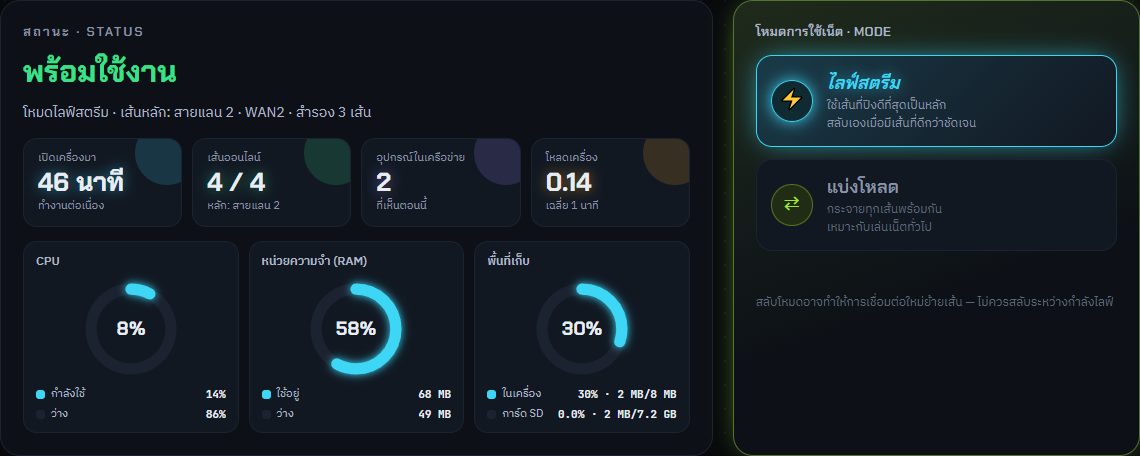
| ข้อความ | แปลว่า | ต้องทำอะไร |
|---|---|---|
| พร้อมใช้งาน | ออนไลน์ตั้งแต่ 2 เส้นขึ้นไป | ไม่ต้องทำอะไร |
| ใช้งานได้ · เหลือเส้นเดียว | เส้นอื่นหลุดหมด เหลือเส้นเดียว | ใช้ได้ แต่ถ้าเส้นนี้หลุดก็ไม่มีเน็ต ตรวจเส้นที่หลุด (หัวข้อ 05) |
| กำลังย้ายเส้น | เส้นหลักเพิ่งหลุด เครื่องกำลังใช้เส้นสำรอง | รอสักครู่ ไม่ต้องกดอะไร |
| ไม่มีอินเทอร์เน็ต | ทุกเส้นหลุด | ตรวจสายแลน ซิม และสายอากาศ ดูหัวข้อ 09 |
มุมขวาบนของหน้ามีป้าย “ออนไลน์ x/y เส้น” บอกว่ามีกี่เส้นที่ใช้ได้ตอนนี้
กล่องตัวเลข 4 ช่อง
- เปิดเครื่องมา เครื่องเปิดต่อเนื่องมานานเท่าไร
- เส้นออนไลน์ เช่น 4 / 4 คือใช้ได้ครบทุกเส้น พร้อมบอกว่าตอนนี้เส้นไหนเป็นเส้นหลัก
- อุปกรณ์ในเครือข่าย จำนวนเครื่องที่ต่ออยู่ตอนนี้ (ดูรายละเอียดที่หัวข้อ 08)
- โหลดเครื่อง ยิ่งต่ำยิ่งสบาย ปกติต่ำกว่า 2
วงกลม CPU, RAM, พื้นที่เก็บ
แต่ละวงบอกว่าใช้ไปกี่เปอร์เซ็นต์ วงสีฟ้าคือปกติ เปลี่ยนเป็นสีเหลืองเมื่อเกิน 70% และสีแดงเมื่อเกิน 90% ถ้าวง RAM หรือ CPU เป็นสีแดงค้างนาน ๆ ให้รีสตาร์ตเครื่อง ส่วนวงพื้นที่เก็บแสดงทั้งหน่วยความจำในเครื่องและการ์ด SD
04เลือกโหมด
มี 2 โหมด เลือกตามงานที่ทำ
สลับเองเมื่อมีเส้นที่ดีกว่าชัดเจน
เหมาะกับเล่นเน็ตทั่วไป
ไลฟ์สตรีม ตั้งต้น
เครื่องเลือกเส้นที่ตอบสนองไวและนิ่งที่สุดเป็นเส้นหลัก ไลฟ์จะออกเส้นนี้ เส้นอื่นเป็นตัวสำรอง
เครื่องไม่ย้ายเส้นถี่ ๆ จะย้ายก็ต่อเมื่อเส้นอื่นดีกว่าชัดเจนและดีกว่าต่อเนื่อง และห่างจากการย้ายครั้งก่อนอย่างน้อย 2 นาที
แบ่งโหลด
เครื่องกระจายงานไปทุกเส้นพร้อมกัน เหมาะกับหลายคนในที่เดียวกันใช้เน็ตทั่วไป เช่น ดูคลิป เล่นโซเชียล โหลดไฟล์
ไลฟ์ตัวเดียวไม่ได้เร็วขึ้นในโหมดนี้ เพราะไลฟ์หนึ่งตัวใช้ได้ทีละเส้น
05ดูเส้นเน็ต
แต่ละเส้นมีการ์ดของตัวเอง ดูแล้วรู้ว่าเส้นไหนดีหรือมีปัญหา
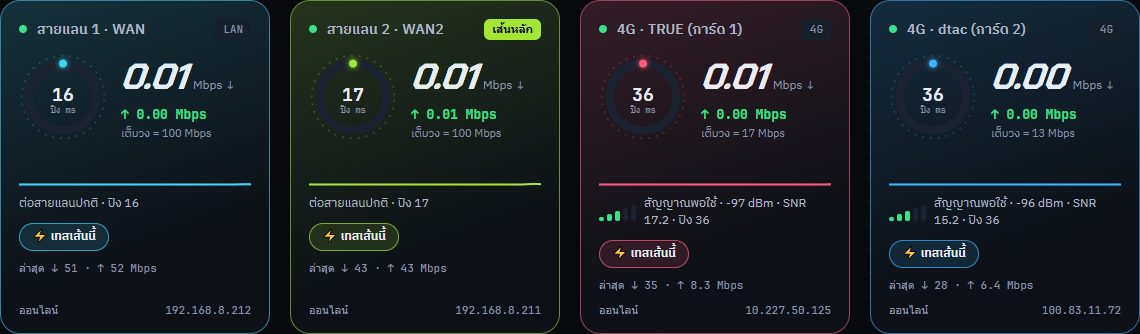
อ่านการ์ดยังไง
- จุดสีเขียว ออนไลน์ใช้ได้ จุดสีแดง หลุด การ์ดหม่นลงเมื่อเส้นนั้นใช้ไม่ได้
- ป้าย “เส้นหลัก” ในโหมดไลฟ์สตรีมคือเส้นที่ไลฟ์กำลังออก ในโหมดแบ่งโหลดจะเป็นเปอร์เซ็นต์ว่าเส้นนี้รับงานกี่ส่วน
- ตัวเลขใหญ่ คือความเร็วดาวน์โหลดตอนนี้ ตัวเลขสีเขียวใต้ตัวเลขใหญ่คืออัพโหลด หน่วย Mbps ยิ่งเลขมากยิ่งเร็ว ตอนไลฟ์ ตัวเลขที่สำคัญคืออัพโหลด
- วงกลมความเร็ว ยิ่งเน็ตแรง วงยิ่งเต็มและยิ่งเรืองแสง ตัวเลขกลางวงคือปิง ข้อความ “เต็มวง = …” บอกว่าวงเต็มหมายถึงกี่ Mbps ซิม 4G ใช้ค่าที่ตั้งไว้ในช่อง “ตั้งความเร็วให้เหมาะกับซิม” ส่วนสายแลนเริ่มที่ 100 Mbps และขยายเองถ้าเส้นนั้นเร็วกว่า
- ปุ่ม “เทสเส้นนี้” วัดความเร็วจริงของเส้นนั้น พร้อมแสดงผลล่าสุดใต้ปุ่ม
- กราฟเส้นเล็ก เส้นเทาคือดาวน์โหลด เส้นสีคืออัพโหลด ไล่ย้อนหลังประมาณ 1 นาทีครึ่ง
- ปิง คือเวลาที่เน็ตตอบกลับ ยิ่งน้อยยิ่งดี ภาพไลฟ์ไม่ดีเลย์ ที่เครื่องทดสอบของร้าน สายแลนได้ราว 16 ถึง 20 ส่วนซิม 4G ราว 35 ถึง 45 ของลูกค้าอาจต่างไปตามสายและตามพื้นที่
ตัวเลขความเร็วเป็นศูนย์ได้ถ้าตอนนั้นไม่มีใครใช้เน็ต ไม่ได้แปลว่าเสีย
ความเร็วรวมทุกเส้น และเทสความเร็ว
การ์ดใหญ่เหนือการ์ดเส้นเน็ตบอกว่าตอนนี้ทุกเส้นรวมกันได้ดาวน์โหลดและอัปโหลดเท่าไร พร้อมกราฟซ้อนสีของแต่ละเส้นที่วิ่งพร้อมกัน
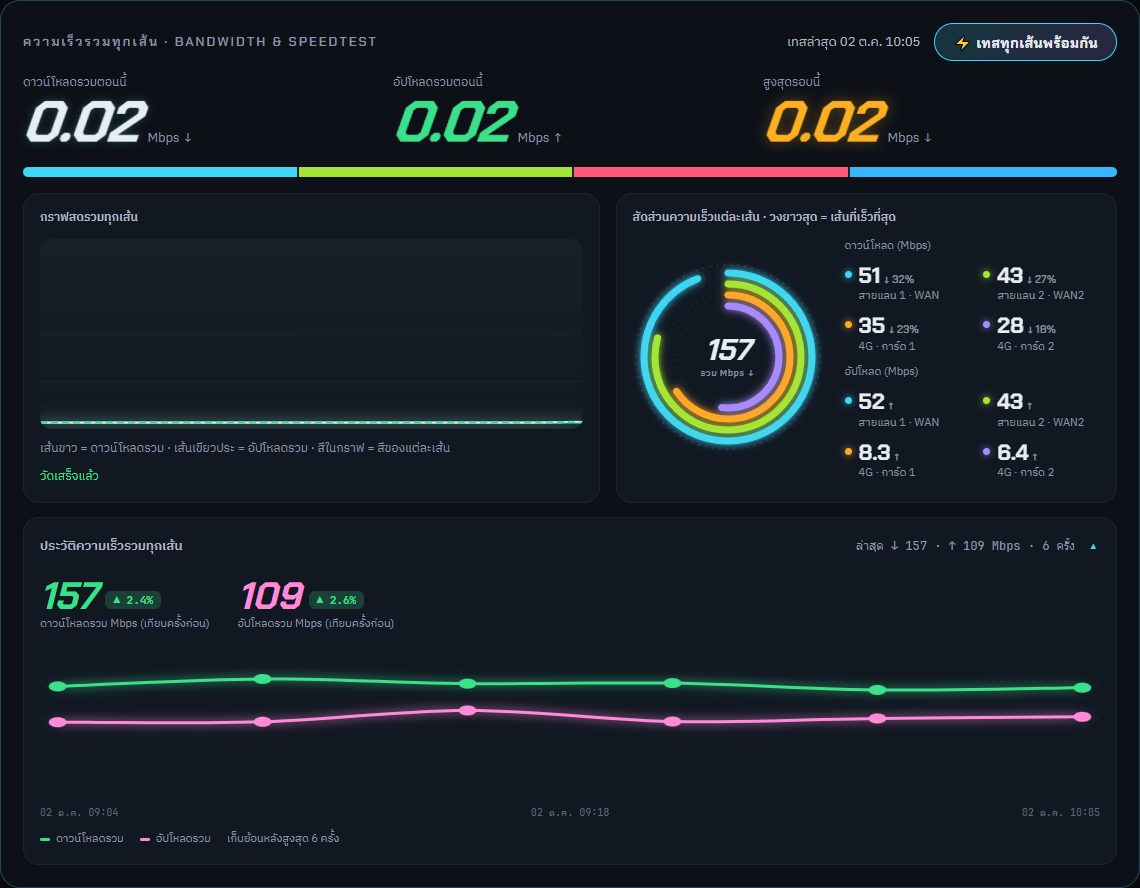
- ตัวเลขสด 3 ช่อง ดาวน์โหลดรวม อัปโหลดรวม และค่าสูงสุดของรอบนี้ แถบสีใต้ตัวเลขแสดงว่าแต่ละเส้นรับงานกี่ส่วน
- ปุ่ม “เทสทุกเส้นพร้อมกัน” วัดทุกเส้นที่ออนไลน์พร้อมกันราว 25 วินาที ดูกราฟและวงกลมในการ์ดวิ่งพร้อมกันได้เลย
- วงแหวนซ้อน แสดงผลเทสล่าสุดของแต่ละเส้น วงยาวสุดคือเส้นที่เร็วที่สุด ข้าง ๆ เป็นตัวเลขดาวน์โหลดและอัปโหลดของแต่ละเส้น
- แถบ “ประวัติความเร็วรวมทุกเส้น” ด้านล่างสุด กดเพื่อเปิดดูกราฟย้อนหลังของการเทสรวมทุกครั้ง พร้อมป้ายบอกว่าดีขึ้นหรือแย่ลงจากครั้งก่อน กดอีกครั้งเพื่อพับเก็บ
- การเทสรวมใช้เน็ตซิมราว 50 ถึง 100 MB ต่อซิม ไม่ควรกดตอนไลฟ์ ถ้ามีการอัปโหลดอยู่ เครื่องจะไม่วัดให้
- ตัวเลขรวมเป็นความเร็วที่ทุกเส้นให้ได้พร้อมกัน ไลฟ์หนึ่งตัวยังวิ่งทีละเส้น ไม่ได้เร็วเท่าตัวเลขรวม
- ถ้าสายแลนสองเส้นต่อจากเน็ตบ้านเดียวกัน ความเร็วรวมของสองเส้นนั้นจะไม่เกินความเร็วของเน็ตบ้านนั้น
- ตัวเลขสูงมากอาจต่ำกว่าจริงเล็กน้อย เพราะตัวเครื่องเองก็ทำงานหนักตอนเทส
06ซิม 4G
การ์ด “โมเด็ม 4G” มีแท็บแยกตามซิมแต่ละใบ แตะชื่อค่ายเพื่อสลับดู
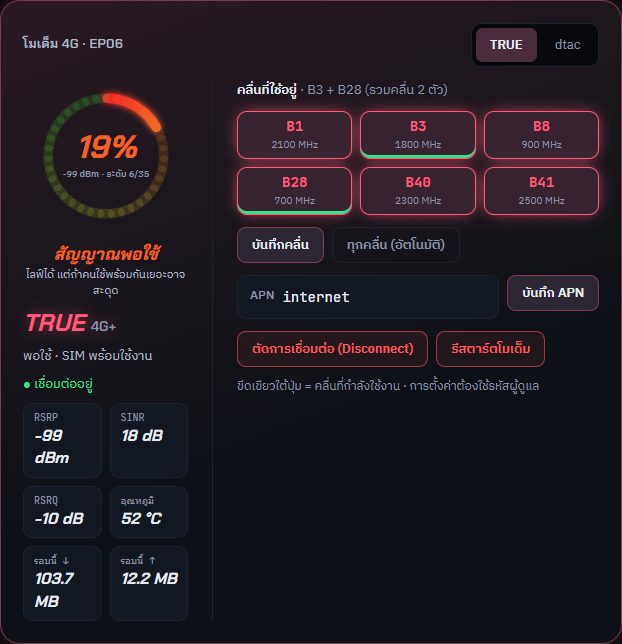
ดูว่าสัญญาณดีไหม
ดูจากแถบสัญญาณ 5 ขีด และเลข RSRP ที่เขียนเป็นลบ ยิ่งใกล้ศูนย์ยิ่งดี เช่น -80 ดีกว่า -110
รับและส่ง SMS ของซิม
ในการ์ดโมเด็มมีกล่อง “SMS” ของซิมแต่ละใบ (เลือกซิมที่แท็บมุมขวาบน) ใช้อ่านข้อความที่ค่ายหรือคนอื่นส่งเข้าซิม เช่น แจ้งยอดเงิน รหัส OTP โปรโมชัน และส่งข้อความออกได้ด้วย เพราะข้อความอาจมีรหัสลับ ต้องกด “เปิดกล่อง SMS” แล้วใส่รหัสผู้ดูแลก่อน
- อ่าน: ข้อความยาวที่ถูกแบ่งเป็นหลายท่อนจะรวมเป็นกล่องเดียวให้อ่านต่อกัน ภาษาไทยอ่านได้ ปุ่ม “รีเฟรช” อ่านใหม่ เครื่องอ่านซ้ำให้เองทุก 1 นาทีขณะเปิดกล่องไว้
- ส่ง: ใส่เบอร์ผู้รับ (เช่น 0812345678 เครื่องแปลงเป็น +66 ให้เอง) พิมพ์ข้อความไม่เกิน 70 ตัวอักษร ส่งได้เฉพาะภาษาอังกฤษและตัวเลข (ส่งภาษาไทยยังไม่ได้ ส่วนรับข้อความภาษาไทยอ่านได้ปกติ) แล้วกด “ส่งข้อความ” ซิมคิดค่าบริการ SMS ตามแพ็กเกจของค่าย
- ลบ: กากบาทที่มุมของแต่ละข้อความเพื่อลบข้อความนั้น หรือ “ลบทั้งหมด” ลบแล้วกู้คืนไม่ได้
- ซิมที่เป็นเน็ตอย่างเดียว (Data SIM) บางแพ็กเกจรับ-ส่ง SMS ไม่ได้ ถ้าส่งไม่สำเร็จ ให้สอบถามค่าย
รุ่นโมเด็ม 4G ที่เลือกได้
เครื่องมีโมเด็ม 4G ให้เลือก 2 รุ่น ตัวเครื่องตรวจรุ่นเอง และแสดงชื่อรุ่นไว้ที่หัวการ์ดโมเด็ม ไม่ต้องตั้งค่าอะไรเพิ่ม
| รุ่น | ดาวน์โหลดสูงสุด (ตามสเปกผู้ผลิต) | อัปโหลดสูงสุด | หมายเหตุ |
|---|---|---|---|
| EP06-E (Cat.6) | ราว 300 Mbps | ราว 50 Mbps | รวมคลื่นได้มากกว่า เหมาะกับพื้นที่ที่ค่ายเปิดรวมคลื่น |
| EC25 (Cat.4) | ราว 150 Mbps | ราว 50 Mbps | ราคาประหยัดกว่า อัปโหลดสูงสุดเท่ากัน |
ความเร็วจริงขึ้นกับสัญญาณและแพ็กเกจของซิม ตัวเลขข้างบนเป็นเพดานของตัวโมเดมเท่านั้น สำหรับการไลฟ์ซึ่งใช้อัปโหลดเป็นหลัก ทั้งสองรุ่นมีเพดานอัปโหลดเท่ากัน ปุ่มล็อกคลื่นและปุ่มอื่น ๆ ในการ์ดใช้เหมือนกันทั้งสองรุ่น
วงกลมวัดความแรงสัญญาณ
วงกลมซ้ายของการ์ดซิมบอกความแรงของสัญญาณเป็นเปอร์เซ็นต์ เต็ม 100% คือสัญญาณแรงมาก (ประมาณ -45 dBm) และ 5% คืออ่อนที่สุดที่ยังวัดได้ (ประมาณ -110 dBm) วงแบ่งเป็น 35 ระดับ ยิ่งสว่างหลายขีดยิ่งแรง สีไล่จากแดง (แย่) ผ่านส้ม เหลือง ไปเขียว (ดี) ข้อความใต้วงบอกคุณภาพสั้น ๆ
- ดีมาก (แรงกว่า -80 dBm): ไลฟ์ลื่น ภาพคมชัด
- ดี (-80 ถึง -90): ไลฟ์ได้สบาย เน็ตนิ่ง
- พอใช้ (-90 ถึง -100): ไลฟ์ได้ แต่ถ้าคนใช้พร้อมกันเยอะอาจสะดุด
- อ่อน (-100 ถึง -110): ภาพอาจกระตุก ลองย้ายสายอากาศไปใกล้หน้าต่างหรือที่สูง
- อ่อนมาก (อ่อนกว่า -110): ไม่เหมาะกับไลฟ์ ย้ายตำแหน่งสายอากาศก่อน
คลื่นที่ใช้อยู่
ถ้าเห็น “B3 + B28 (รวมคลื่น 2 ตัว)” แปลว่าเครื่องกำลังเอาคลื่นสองย่านมาช่วยกัน ซึ่งช่วยให้เร็วขึ้น ปุ่มคลื่นที่ขีดเขียวอยู่ข้างล่างคือคลื่นที่กำลังใช้งาน
ปกติปล่อยไว้ที่ “ทุกคลื่น” ไม่ต้องแตะ ล็อกคลื่นเมื่อช่างแนะนำเท่านั้น เช่น เสาในพื้นที่คลื่นหนึ่งแรงกว่าอีกคลื่นชัดเจน เมื่อกดบันทึก ซิมใบนั้นจะรีบูตและหลุดราว 1 ถึง 2 นาที
ตั้งความเร็วให้เหมาะกับซิม
ใต้การ์ดซิมมีช่อง “ตั้งความเร็วให้เหมาะกับซิมนี้” เครื่องใช้ค่านี้กันเน็ตหน่วงเวลามีหลายคนใช้พร้อมกัน ถ้าตั้งต่ำกว่าที่ซิมทำได้จริง ไลฟ์จะได้ความเร็วน้อยกว่าที่ควร ถ้าตั้งสูงเกินจริง ตัวกันหน่วงจะไม่ช่วย ควรตั้งให้ตรงกับซิมของคุณ
- กด “วัดความเร็วซิมนี้” แล้วรอราว 25 วินาที
- เครื่องจะบอกว่าซิมนี้ทำได้จริงเท่าไร และแนะนำค่าที่ควรตั้ง (ประมาณ 85% ของที่วัดได้)
- กด “บันทึกความเร็ว”
- การวัดใช้เน็ตของซิมราว 20 ถึง 40 MB
- ไม่ควรกดตอนไลฟ์ ถ้าเส้นนั้นมีการอัปโหลดอยู่ เครื่องจะไม่วัดให้
- วัดอีกครั้งเมื่อเปลี่ยนซิม ย้ายที่ตั้ง หรือรู้สึกว่าเน็ตเปลี่ยนไป
ซิมค้างแล้วเครื่องแก้ให้เอง
ถ้าเส้นซิมหลุดต่อเนื่องเกิน 5 นาที เครื่องจะต่อใหม่ให้เอง ถ้ายังไม่กลับอีก 10 นาที จะรีสตาร์ตโมเด็มให้ เครื่องไม่ทำตอนมีการอัปโหลดอยู่ และไม่ทำถ้าคุณกด “ตัดการเชื่อมต่อ” ไว้เอง ถ้าซิมไม่มีสัญญาณหรือแพ็กเกจหมด เครื่องจะลองไม่เกิน 3 ครั้งต่อชั่วโมง
ปุ่มอื่นในการ์ดซิม
| ปุ่ม | ใช้เมื่อ | ผลที่ตามมา |
|---|---|---|
| บันทึก APN | ซิมต่อเน็ตไม่ได้ และทางร้านบอกให้เปลี่ยน | ซิมใบนั้นต่อเน็ตใหม่ หลุดช่วงสั้น ๆ |
| ตัดการเชื่อมต่อ | อยากปิดซิมใบนั้นชั่วคราว เช่น ประหยัดแพ็กเกจ | เส้นนั้นหยุดใช้จนกว่ากด “เชื่อมต่อ” หรือรีสตาร์ตเครื่อง |
| เชื่อมต่อ | เปิดซิมที่ตัดไว้กลับมา | ใช้เวลาประมาณ 20 วินาที |
| รีสตาร์ตโมเด็ม | ซิมค้าง ไม่ขึ้นสัญญาณ | หลุดราว 1 ถึง 2 นาที แล้วต่อกลับเอง |
ค่า APN ตั้งต้นคือ internet ใช้ได้กับซิม TRUE และ dtac ที่ทางร้านทดสอบ ส่วนซิมค่ายอื่นยังไม่ได้ทดสอบ ถ้าต่อไม่ได้ถามร้านก่อนเปลี่ยนนะครับ
07Wi-Fi
เครื่องปล่อย Wi-Fi ได้ 2 ย่านพร้อมกัน คือ 2.4GHz ไกลกว่า และ 5GHz เร็วกว่าแต่ใกล้กว่า
การ์ด Wi-Fi บอกว่ากำลังปล่อยชื่ออะไร ช่องไหน มีกี่เครื่องต่ออยู่ ปุ่ม “ตั้งค่า Wi-Fi” ต้องใส่รหัสผู้ดูแล
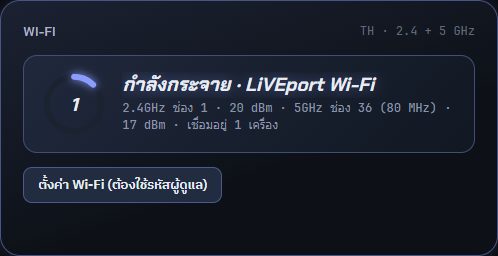
เปลี่ยนชื่อและรหัส
- กด “ตั้งค่า Wi-Fi” ใส่ชื่อผู้ใช้กับรหัสผู้ดูแล
- แก้ชื่อ Wi-Fi และรหัสผ่าน (อย่างน้อย 8 ตัวอักษร) แถบสีใต้ช่องรหัสบอกว่ารหัสแข็งแรงแค่ไหน กดรูปตาเพื่อดูรหัสที่พิมพ์
- กดบันทึก Wi-Fi จะหลุดราว 10 วินาที แล้วต่อใหม่ด้วยชื่อและรหัสใหม่
ช่อง ความกว้าง และความแรงสัญญาณ
- ช่อง 2.4GHz เลือก “auto” ไว้ได้เลย ถ้ามี Wi-Fi บ้านอื่นรบกวนมาก ลองช่อง 1, 6 หรือ 11
- ความกว้างช่อง แคบ (20 MHz) นิ่งกว่า กว้างกว่าเร็วกว่าแต่โดนรบกวนง่าย ตั้งต้นที่ 20 สำหรับ 2.4GHz
- ความแรงสัญญาณ เลื่อนแถบได้ ใช้ในห้องเดียวกันตั้งต่ำลงได้ ถ้าอยากให้ไกลขึ้นตั้งสูง ตัวเลขที่ตั้งเป็นเพดาน เครื่องอาจปล่อยต่ำกว่านั้นตามกฎของประเทศ เช่น 5GHz ช่อง 36 ถึง 48 ได้สูงสุด 17
ใช้ Wi-Fi เป็นเส้นเน็ต (Wi-Fi WAN)
เครื่องรับเน็ตจาก Wi-Fi ของที่อื่นได้ เช่น Wi-Fi ร้านข้างเคียง หรือมือถือที่เปิดฮอตสปอต โดยเอามาเป็นเส้นที่ 5 แต่ละย่านเลือกหน้าที่ได้อิสระ
| เลือก | ผล |
|---|---|
| ปิด | ย่านนั้นไม่ทำอะไร |
| ปล่อย Wi-Fi | ปล่อยให้เครื่องอื่นต่อ เหมือนปกติ |
| รับเน็ต (WAN) | ย่านนั้นไปต่อ Wi-Fi ของที่อื่นเพื่อเอาเน็ต ไม่ปล่อย Wi-Fi ของเครื่อง |
| ปล่อย + รับเน็ต | ทำทั้งสองอย่างในย่านเดียว ช่องของ Wi-Fi ที่ปล่อยจะเปลี่ยนตามต้นทาง และลดเหลือความกว้าง 20 MHz ทางร้านยังไม่ได้ทดสอบข้อนี้กับของจริงครบทุกกรณี ถ้าไม่จำเป็นให้ใช้แบบ “รับเน็ต” อย่างเดียว แล้วปล่อย Wi-Fi อีกย่านแทน |
ขั้นตอน
- กด “ตั้งค่า Wi-Fi” ใส่รหัสผู้ดูแล
- เลือก “รับเน็ต (WAN)” ที่ย่านที่ต้องการ อีกย่านเลือก “ปล่อย Wi-Fi”
- กด “สแกนหา Wi-Fi” รอ 10 วินาที แล้วแตะชื่อ Wi-Fi ที่จะรับ
- ใส่รหัสผ่านของ Wi-Fi ต้นทาง แล้วกดบันทึก
- รอ 10 ถึง 30 วินาที การ์ด “Wi-Fi WAN” จะขึ้นเป็นเส้นที่ 5 พร้อมชื่อ Wi-Fi ที่รับ
08อุปกรณ์ในบ้าน
การ์ด “อุปกรณ์ที่เชื่อมต่อ” บอกว่าตอนนี้ใครใช้เน็ตอยู่ และให้ตั้งกติกาทีละเครื่อง
กด “เปิดรายการอุปกรณ์” แล้วใส่รหัสผู้ดูแล จะเห็นรายการเครื่องทั้งหมด พร้อมความเร็วที่ใช้อยู่และปริมาณที่ใช้วันนี้ แตะที่เครื่องไหนก็ตั้งค่าเครื่องนั้นได้
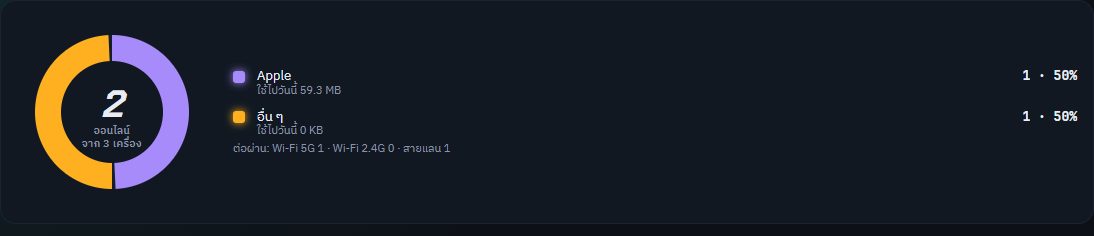
เหนือรายการเครื่องมีวงโดนัทบอกว่าเครื่องที่ออนไลน์เป็นประเภทไหนบ้าง (Windows, Android, Apple ฯลฯ) ตรงกลางคือจำนวนเครื่องที่ออนไลน์ ส่วนในรายการ ท้ายแต่ละเครื่องมีป้ายเปอร์เซ็นต์ บอกว่าเครื่องนั้นใช้เน็ตไปกี่ส่วนของทั้งหมดในวันนี้ (สีส้มคือใช้มากกว่า 60%) ลูกศรสีเขียว ↑ แปลว่าตอนนี้เครื่องนั้นกำลังใช้เน็ตอยู่
ชื่อเครื่อง
เครื่องเดาชื่อให้เองจากข้อมูลที่อุปกรณ์ส่งมาตอนขอที่อยู่เน็ต เช่น “PC Windows (ชื่อเครื่อง)” “iPhone” “Mac” “Android” ถ้าเดาไม่ได้จะขึ้น “อุปกรณ์” ตามด้วยเลขท้ายของเครื่อง
อยากเปลี่ยน แตะที่เครื่อง พิมพ์ชื่อใหม่ในช่อง “ชื่อเรียก” เช่น PC WIN10 ห้องบัญชี แล้วกดบันทึก เว้นว่างแล้วบันทึก เครื่องจะกลับไปใช้ชื่ออัตโนมัติ
สิ่งที่ตั้งได้ทีละเครื่อง
| ตั้งอะไร | ใช้เมื่อ | หมายเหตุ |
|---|---|---|
| ตรึง IP | อยากให้เครื่องได้เลขที่อยู่เดิมทุกครั้ง เช่น กล้อง เครื่องพิมพ์ | ระบบเช็กว่าเลขนี้ไม่ชนกับเครื่องอื่น เครื่องนั้นอาจต้องปิดแล้วเปิด Wi-Fi หนึ่งครั้งเพื่อรับเลขใหม่ ถ้าตั้งเส้นทาง จำกัดความเร็ว หรือโควต้า ระบบตรึงให้อัตโนมัติ |
| บล็อก | ตัดเน็ตเครื่องนั้นทันที | เครื่องที่ถูกบล็อกยังเข้าหน้าเครื่องได้ แต่ออกเน็ตไม่ได้ บล็อกเครื่องที่ใช้ตั้งค่าอยู่ไม่ได้ |
| ออกเน็ตผ่านเส้นไหน | แยกเครื่องไปใช้เส้นที่ต้องการ เช่น ให้กล้องไลฟ์ใช้สายแลน ส่วนคนอื่นใช้ซิม | “ก่อน” คือใช้เส้นนี้ก่อน ถ้าหลุดสลับไปเส้นอื่น “เท่านั้น” คือถ้าเส้นนี้หลุดเครื่องนั้นไม่มีเน็ต |
| จำกัดความเร็ว | กันคนหนึ่งกินเน็ตจนคนอื่นช้า | เลือกดาวน์โหลดกับอัพโหลดแยกกัน ความเร็วจริงจะต่ำกว่าที่ตั้งเล็กน้อย ที่ร้านวัดได้ราว 85 ถึง 90 เปอร์เซ็นต์ของที่ตั้ง |
| โควต้า | จำกัดปริมาณที่ใช้ต่อวันหรือต่อเดือน | ครบแล้วเลือกได้ว่า “ตัดเน็ต” หรือ “ลดเหลือ 512 kbps” (ช้ามาก) นับวันใหม่ตอนเที่ยงคืนเวลาไทย มีปุ่มรีเซ็ตยอดถ้าต้องการเริ่มนับใหม่ |
ปุ่ม “ลืมอุปกรณ์นี้” ลบกติกาที่ตั้งไว้ของเครื่องนั้นทั้งหมด
09แก้ปัญหาเบื้องต้น
เจออาการไหน ลองตามนี้ก่อนโทรหาร้าน
| อาการ | ลองทำ |
|---|---|
| เปิด 192.168.1.1 ไม่ได้ | เช็กว่ามือถือหรือคอมต่อ Wi-Fi ของเครื่อง หรือต่อสายแลนเข้าเครื่องอยู่ ถ้าต่อ Wi-Fi อยู่แต่มือถือเด้งไปใช้เน็ตมือถือ ให้ปิดเน็ตมือถือก่อน พิมพ์ http:// นำหน้าด้วย ถ้ายังไม่ได้ ปิดไฟเครื่อง รอ 10 วินาที เปิดใหม่ รอ 2 นาที |
| ไม่มีเน็ตเลย | เปิดหน้าเครื่องดูสถานะ ถ้าเขียนว่า “ไม่มีอินเทอร์เน็ต” ตรวจทีละเส้น: สายแลนเสียบแน่นไหน ซิมมีแพ็กเกจหรือหมดอายุไหม สายอากาศต่ออยู่ไหม |
| ซิมใบหนึ่งขึ้น “ไม่ได้เชื่อมต่อ” | เช็กว่าไม่ได้กด “ตัดการเชื่อมต่อ” ไว้ ถ้าไม่ใช่ ลอง “ตัดการเชื่อมต่อ” แล้ว “เชื่อมต่อ” ถ้ายังไม่ขึ้น กด “รีสตาร์ตโมเด็ม” แล้วรอ 2 นาที |
| สัญญาณ 4G อ่อน | ย้ายสายอากาศไปที่สูงหรือใกล้หน้าต่าง อยู่ห่างจากเสา Wi-Fi ของเครื่อง และดูหัวข้อ 06 |
| ไลฟ์กระตุก | ดูการ์ดเส้นหลักว่าอัพโหลดและปิงเป็นเท่าไร ตรวจว่าอยู่โหมดไลฟ์สตรีม ถ้ามีเครื่องอื่นโหลดหนัก ไปจำกัดความเร็วเครื่องนั้นในการ์ดอุปกรณ์ ถ้าเส้นหลักหลุดกลางไลฟ์ ภาพจะสะดุดช่วงสั้น ๆ ก่อนต่อใหม่ผ่านเส้นสำรอง โปรแกรมไลฟ์ต้องตั้งให้ต่อใหม่เองได้ |
| เครื่องหนึ่งช้า หรือไม่มีเน็ต แต่เครื่องอื่นปกติ | เปิดการ์ดอุปกรณ์ ดูว่าเครื่องนั้นถูกบล็อก ถูกจำกัดความเร็ว เกินโควต้า หรือถูกตั้งให้ใช้เส้นที่หลุดแบบ “เท่านั้น” หรือเปล่า |
| ลืมรหัส Wi-Fi | กด “ตั้งค่า Wi-Fi” ใส่รหัสผู้ดูแล รหัสจะอยู่ในช่อง กดรูปตาเพื่อดู |
| ลืมรหัสผู้ดูแล | กดปุ่ม Reset หลังเครื่องค้าง 5 วินาที รหัสกลับเป็น admin / admin แล้วตั้งใหม่ (ดูหัวข้อ 02) ถ้ายังไม่ได้ ติดต่อทางร้าน |
| กดแก้ค่าแล้วเน็ตสะดุด | เป็นปกติสำหรับบางอย่าง เช่น เปิดหรือปิดโหมด Wi-Fi WAN สะดุดราว 8 วินาที รีสตาร์ตซิม 1 ถึง 2 นาที เปลี่ยนรหัส Wi-Fi หลุดราว 10 วินาที เครื่องจะเตือนก่อนกดเสมอ |
10ข้อควรรู้
- ไลฟ์หนึ่งตัววิ่งทีละเส้น ไม่ได้รวมความเร็วหลายเส้น
- เส้นหลักหลุดกลางไลฟ์ ภาพสะดุดช่วงสั้น ๆ ก่อนต่อใหม่ผ่านเส้นสำรอง เครื่องใช้เวลาตรวจจับไม่กี่วินาที
- ซิมต้องมีแพ็กเกจเน็ตของตัวเอง ปริมาณและความเร็วเป็นไปตามแพ็กเกจและสัญญาณของค่ายนั้น ๆ
- ความเร็วที่เห็นบนหน้าเครื่องเป็นความเร็วที่ใช้อยู่จริงขณะนั้น ไม่ใช่ความเร็วสูงสุดของเส้น
- ชื่ออัตโนมัติของอุปกรณ์เป็นการเดา อาจผิดได้ แก้เองได้เสมอ
- การเลือกเส้น จำกัดความเร็ว และโควต้ารายเครื่อง ใช้กับเน็ตแบบ IPv4 ซึ่งเป็นแบบที่ซิมและสายเน็ตทั่วไปใช้อยู่ ส่วนการบล็อกใช้ได้กับทุกแบบ
- ข้อมูลยอดใช้งานรายเครื่องเก็บในเครื่อง และสำรองลงการ์ด SD ทุก 5 นาที ถ้าไม่ใส่การ์ด SD ยอดจะหายเมื่อรีสตาร์ตเครื่อง
- ไฟดับหรือรีสตาร์ตเครื่อง ค่าที่ตั้งไว้ทั้งหมดอยู่ครบ เครื่องใช้เวลาประมาณ 2 นาทีก่อนกลับมาใช้ได้
- รหัสผู้ดูแลกับรหัสช่างต่างกัน ไม่ควรบอกคนอื่น
- เมื่อมีเวอร์ชันใหม่ หน้าเครื่องจะขึ้นแถบสีเหลือง “มีเวอร์ชัน … ให้อัปเดต” กดอัปเดตเองได้เมื่อไม่ได้ไลฟ์ ใช้เวลาไม่ถึงนาที เน็ตไม่หลุด ค่าที่ตั้งไว้ไม่เปลี่ยน ถ้าตรวจแล้วมีปัญหา เครื่องถอยกลับเวอร์ชันเดิมเอง และถ้ากำลังอัปโหลดอยู่ เครื่องจะไม่ยอมอัปเดตให้
- ห้ามถอดการ์ด SD ออกจากเครื่อง การ์ดเก็บยอดใช้งาน ค่าสำรอง และค่าตั้งต้นสำหรับปุ่ม Reset ถ้าถอดออก หรือถอดตอนเครื่องเปิดอยู่ ข้อมูลอาจเสียและต้องให้ทางร้านแก้ให้
- ปุ่ม Reset ค้าง 5 วินาที ล้างค่าที่ตั้งเองทั้งหมดกลับเป็นค่าตั้งต้น อย่ากดเล่น
11รายละเอียดทางเทคนิคสำหรับช่าง ฝ่ายไอที
ที่อยู่และการเข้าถึง
| บริการ | ที่อยู่ / วิธี | สิทธิ์ |
|---|---|---|
| Deck (หน้าควบคุม) | http://192.168.1.1/ (ไป /deck/ อัตโนมัติ) | ดูสถานะและสลับโหมดได้โดยไม่ล็อกอิน ส่วนแก้ค่าผ่าน /cgi-bin/lp-admin ใช้ HTTP Basic Auth ผู้ใช้ admin |
| LuCI (ตั้งค่าเต็ม) | http://192.168.1.1/cgi-bin/luci/ | บัญชี root |
| SSH | พอร์ต 22 บัญชี root | รหัสผ่านหรือกุญแจสาธารณะ (/etc/dropbear/authorized_keys) |
เปลี่ยนรหัสผู้ดูแลของ Deck ด้วยคำสั่ง lp-setpass <รหัสใหม่> ผ่าน SSH (เก็บเป็น hash ใน /etc/httpd.conf) เปลี่ยนรหัส root ด้วย passwd ระบบนี้ไม่มี chpasswd
โครงสร้างเส้นเน็ต
ระบบเป็น OpenWrt 24.10 ใช้ mwan3 เลือกเส้น ทุกเส้นเป็นอินเทอร์เฟซ: wan, wan2 (พอร์ต LAN4), lte1, lte2 (โมเด็ม 4G แบบ QMI) และ wifiwan (โหมด STA เปิดเมื่อตั้งค่าเท่านั้น)
- ตรวจสถานะเส้น ping 1.1.1.1 และ 8.8.8.8 ทุก 2 วินาที ถือว่าเส้นล่มเมื่อพลาด 3 ครั้งติด (ราว 6 วินาที) และกลับมาเมื่อผ่าน 5 ครั้งติด
- policy
balance4(น้ำหนัก wan 3 : wan2 3 : lte1 2 : lte2 1 : wifiwan 1),best_<เส้น>(เส้นนั้นเป็นหลัก ที่เหลือสำรอง) และonly_<เส้น>(เส้นนั้นเท่านั้น ไม่สำรอง) - โหมดไลฟ์สตรีม ตัว
lb-bestวัดคุณภาพทุกเส้นรอบละ 8 วินาที ผ่านmwan3 use <เส้น> pingส่ง 4 แพ็กเก็ตไป 1.1.1.1 (ถ้าไม่ผ่านลอง 8.8.8.8) คะแนน = ค่าเฉลี่ย RTT (ms) + 15 × เปอร์เซ็นต์แพ็กเก็ตหาย เปลี่ยนเส้นหลักเมื่อเส้นอื่นได้คะแนนน้อยกว่า 75% ของเส้นปัจจุบัน และต่างอย่างน้อย 15 คะแนน ต่อเนื่อง 5 รอบ (ราว 40 วินาที) และห่างจากการเปลี่ยนครั้งก่อนไม่ต่ำกว่า 120 วินาที ถ้าเส้นหลักล่มจะเปลี่ยนใน 2 รอบ - การเปลี่ยนเส้น ใช้
lp-clients rulesเขียนกฎใน chainmwan3_rulesใหม่ในธุรกรรมเดียวด้วยiptables-restore --noflushไม่ต้องรีสตาร์ต mwan3 ทดสอบสลับ 4 ครั้งต่อเนื่องแล้วไม่มีแพ็กเก็ตหาย (0%) การเชื่อมต่อที่ค้างอยู่คง conntrack mark เดิม ส่วนการเชื่อมต่อใหม่ใช้เส้นใหม่ทันที - ข้อควรระวัง
/etc/init.d/mwan3 restartใช้เวลาราว 13 วินาที CPU เต็ม และทำให้แพ็กเก็ตหายราว 8 วินาที ระบบเรียกใช้เฉพาะตอนเพิ่มหรือเอาเส้น Wi-Fi WAN ออก ชื่อ rule ของ mwan3 ต้องไม่เกิน 15 ตัวอักษร ไม่เช่นนั้นถูกทิ้งเงียบ ๆ - SQM ใช้ cake บนอินเทอร์เฟซของซิมแต่ละใบ ตั้งไว้ราว 80% ของความเร็ววัดจริงตอนติดตั้ง ควรวัดและปรับใหม่ถ้าเปลี่ยนซิมหรือแพ็กเกจ
โมเด็ม 4G
- ข้อมูลสัญญาณ คลื่น CA อุณหภูมิ อ่านผ่านพอร์ต AT รอบละ 6 วินาที เฉพาะตอนที่การ์ดโมเด็มอยู่บนหน้าจอ ทุกคำสั่งมีตัวตัดเวลา และลองซ้ำสูงสุด 3 ครั้ง เพราะโมเด็มตอบ ERROR ประมาณ 1 ใน 10 ครั้งตอนยุ่ง
- ห้ามอ่าน QMI กับ AT พร้อมกันบนโมเด็มตัวเดียว ระบบใช้ล็อกร่วม และล็อกต่อพอร์ต
- ล็อกคลื่นใช้
AT+QCFG="band",0,<hex ไม่มี 0x>,0แล้วรีบูตโมเด็มด้วยAT+CFUN=1,1เส้นกลับมาเองใน 1.5 ถึง 2 นาที (netifd วน retry ระหว่างโมเด็มบูต เป็นปกติ) วิธีรีเซ็ตแบบเบา (CFUN=0/1) ทำให้ netifd ค้าง จึงไม่ใช้ - ทำได้ทีละคำสั่งต่อโมเด็ม ล็อกกันซ้อน 120 วินาที
Wi-Fi และ Wi-Fi WAN
- วิทยุ 2 ตัว: radio0 = 2.4 GHz, radio1 = 5 GHz แต่ละตัวมีหน้าที่ off, ap, sta หรือ both และรับเน็ต (sta) ได้ทีละ 1 วิทยุ
- โหมด both บังคับช่องของ AP ให้ตรงกับต้นทาง และความกว้าง 20 MHz ยังไม่ได้ทดสอบกับต้นทางจริง
- รองรับการเข้ารหัสต้นทาง: ไม่มี, WPA2-PSK, WPA/WPA2 ผสม, WPA3-SAE, SAE ผสม ไม่รองรับ 802.1X
- สแกนหาเครือข่ายทำผ่านอินเทอร์เฟซ AP เดิม AP ที่ปล่อยอยู่ไม่หลุด แต่อาจสะดุดสั้น ๆ
- รหัสประเทศตั้งเป็น TH กำลังส่งจริงถูกจำกัดตามกฎของประเทศและช่อง
การจัดการอุปกรณ์
- ตัวนับยอด nftables table
inet lpclientsเก็บจำนวนไบต์รายไอพีใน set แบบ dynamic ตัวนับcronทุก 1 นาทีรวมเป็นยอดวัน เดือน และทั้งหมด เก็บใน RAM และสำรองลง SD ทุก 5 นาที ไม่เขียน flash - บล็อก drop ตาม MAC (ขาออก) และตาม IP (ขาเข้า) ใน chain ที่ priority -10 ก่อนตัวนับ จึงไม่นับทราฟฟิกที่ถูกบล็อก
- ตรึง IP สร้าง
dhcp hostของ dnsmasq ระบบเช็ก IP ชนจากทั้งตาราง lease และตาราง ARP - เลือกเส้นรายเครื่อง เป็น rule ของ mwan3 ตาม source IP ชื่อ
lc<mac12>วางก่อน default rule - จำกัดความเร็ว tc htb บน
br-lan(ดาวน์โหลด) และบน ifbifblpcผ่าน mirred ingress (อัพโหลด) เพราะเคอร์เนลนี้ไม่มีact_policeผลวัด: ตั้ง 2/1 Mbps ได้ 1.78/0.90, ตั้ง 8/4 ได้ 7.0/3.4 - ชื่ออัตโนมัติ เปิด
logdhcpของ dnsmasq แล้วlp-dhcplog.awkสรุป vendor class, รายการ option 55 และชื่อเครื่อง ต่อ MAC แล้วจำแนกด้วยautoname()ในlp-clients.awkถ้ารีสตาร์ต logd ต้องรีสตาร์ต dnsmasq ตามเสมอ ไม่เช่นนั้น dnsmasq หยุดส่งบันทึก - เขตเวลาตั้งเป็น Asia/Bangkok เพื่อให้โควต้ารายวันตัดรอบเที่ยงคืนเวลาไทย
ข้อมูลเครื่อง
- หน่วยความจำ 128 MB พื้นที่เก็บถาวร 16 MB และช่องใส่ SD การ์ด (ฟอร์แมตเป็น ext4 เมานต์ที่
/mnt/sdใช้เก็บบันทึกและข้อมูลสำรอง ระบบหลักอยู่บนพื้นที่เก็บในเครื่อง ถอดการ์ดแล้วเครื่องยังทำงานปกติ) - เปิดเครื่องถึงพร้อมใช้ทุกเส้นราว 2 นาที
- ไม่รองรับ Tailscale บนเครื่องนี้ พื้นที่และหน่วยความจำไม่พอ ถ้าต้องรีโมตเข้าเครื่องลูกค้า ใช้ WireGuard ได้ (ใช้พื้นที่น้อยมาก) แต่ต้องมีเซิร์ฟเวอร์ปลายทางที่มี IP สาธารณะ
- เครื่องมีโปรเซสเซอร์ 2 คอร์ความเร็วต่ำ ทำให้การเปลี่ยนค่าที่ต้องรีสตาร์ตบริการกินเวลาและกิน CPU ควรทำช่วงไม่มีไลฟ์
สอบถามข้อมูลเพิ่มเติมโทร 087 003 7210 (นุ)
ไลน์ aircard3g
ก่อนโทร เปิดหน้าเครื่อง (http://192.168.1.1) แล้วดูข้อความในการ์ดสถานะ จะช่วยให้ช่างบอกสาเหตุได้เร็วขึ้นครับ